
Créer sa page d'accueil et des pages de contenu avec l'éditeur visuel
Accéder à la vidéo
Section intitulée « Accéder à la vidéo »Présentation de l’éditeur visuel
Section intitulée « Présentation de l’éditeur visuel »L’éditeur visuel comprend 2 parties :
- la galerie de blocs disponibles à gauche
- la prévisualisation de la page à droite (en version ordinateur et mobile)
La disposition des blocs entre eux se modifie en sélectionnant un bloc et en le glissant à l’endroit voulu dans la partie de gauche (gestion des blocs et de leur contenu).
La disposition des éléments au sein d’un bloc est aussi personnalisable par un simple glisser/déposer.
Pour chaque bloc dans le contenu d’une page, vous pouvez indiquer s’il est visible en version ordinateur, en version mobile ou les 2 (depuis l’onglet Apparence du bloc).
Puis, accédez au détail du bloc dans la partie de gauche pour en personnaliser le contenu.
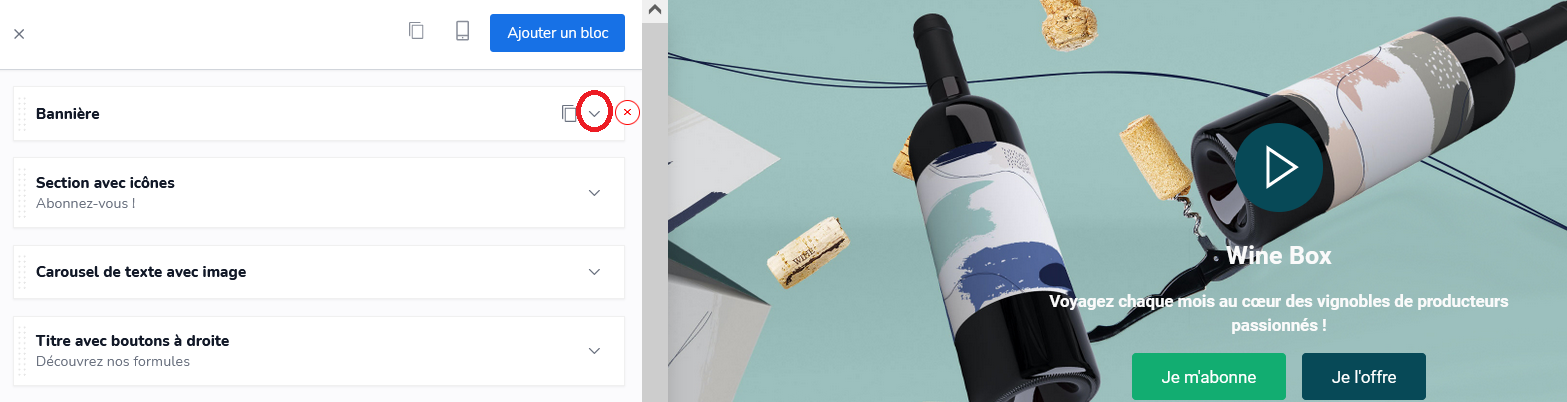
Dans le contenu des blocs, vous trouverez 2 onglets :
- Contenu pour personnaliser le contenu du bloc
- Apparence (ou Design) pour personnaliser les couleurs de texte et images de fond, en version ordinateur et mobile, et son remplissage
Vous avez aussi la possibilité de modifier les couleurs de texte et de fond en accédant à une palette de couleurs.
Construisez votre palette de 10 couleurs : sortez de l’éditeur visuel et cliquez sur Mes sites dans le colonne de gauche puis Editer (icône du petit crayon). Au niveau de l’onglet Apparence, renseignez vos codes couleur html dans la seconde fenêtre de CSS personnalisé.
C’est également dans la fenêtre des variables CSS que vous pourrez personnaliser les couleurs de vos boutons, du pied de page, …
Pour vous aider à définir vos couleurs, vous pouvez vous appuyer sur le site Coolors.
Un bloc peut être supprimé. Un bloc peut être copié. Puis appuyez sur CTRL+V pour coller le bloc.
Le contenu d’une page peut être copié. Puis appuyez sur Ctrl+V pour coller son contenu.
Une fois vos modifications terminées, sauvegardez les modifications apportées.
Liste des blocs disponibles
Section intitulée « Liste des blocs disponibles »html : pour construire directement le contenu de ses pages en html markdown : pour construire des pages de texte, type CGV, mentions légales colonnes bannière section avec icônes section avec titre et icones newsletter témoignages étapes bloc centré images survolables évaluations news call to action hover contenu alterné droite/gauche texte avec image titre avec bouton à droite carrousel d’images galerie d’images
produits checklist statistiques carrousel de texte avec images FAQ / Caractéristiques