
Créer sa page d'accueil et des pages de contenu avec l'éditeur visuel
Accéder à la vidéo
Section intitulée « Accéder à la vidéo »L’éditeur visuel est disponible pour personnaliser votre page d’accueil, vos pages de contenu libre, un espace de contenu libre en-dessous de vos formules et de vos cartes cadeaux, votre tunnel de désabonnement et le descriptif de vos produits du shop.
Vous pouvez créer des sous-dossiers dans votre galerie de médias pour classer vos visuels. Veillez à ne pas mettre d’espace ni de caractères spéciaux dans les noms attribués à vos sous-dossiers.
Vos couleurs se personnalisent depuis le champ Variables CSS, et vos polices de texte et de titre depuis les champs Police du texte et Police des titres, quand vous allez dans Paramètres > Sites puis Éditer, dans l’onglet Apparence pour (suivi du nom de votre site).
Présentation de l’éditeur visuel
Section intitulée « Présentation de l’éditeur visuel »L’éditeur visuel comprend 2 parties :
- la galerie de blocs disponibles à gauche
- la prévisualisation de la page à droite (en version ordinateur et mobile)
La disposition des blocs entre eux se modifie en sélectionnant un bloc et en le glissant à l’endroit voulu dans la partie de gauche (gestion des blocs et de leur contenu).
La disposition des éléments au sein d’un bloc est aussi personnalisable par un simple glisser/déposer.
Pour chaque bloc dans le contenu d’une page, vous pouvez indiquer s’il est visible en version ordinateur, en version mobile ou les 2 (depuis l’onglet Apparence du bloc).
Puis, accédez au détail du bloc dans la partie de gauche pour en personnaliser le contenu.
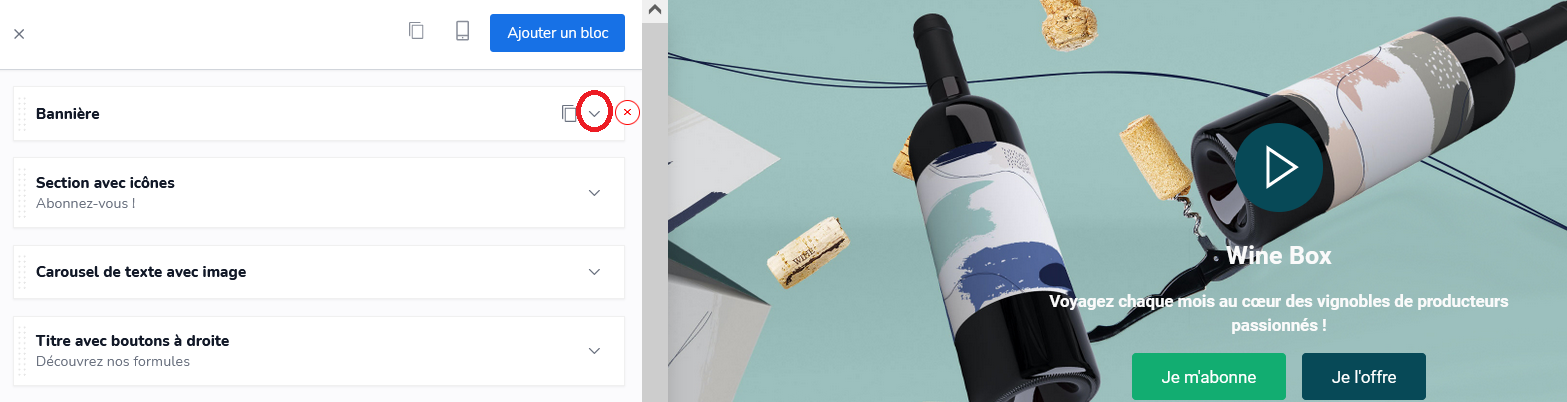
Dans le contenu des blocs, vous trouverez 2 onglets :
- Contenu pour personnaliser le contenu du bloc
- Apparence pour personnaliser les couleurs de texte et images de fond, en version ordinateur et mobile, et son remplissage
Vous avez aussi la possibilité de modifier les couleurs de texte et de fond en accédant à une palette de couleurs.
Construisez votre palette de couleurs (variables --color1 à --color11) : sortez de l’éditeur visuel et allez dans Paramètres > Sites puis Éditer (icône du petit crayon). Dans l’onglet Apparence pour, renseignez vos codes couleur html dans le champ Variables CSS.
C’est également dans la fenêtre des variables CSS que vous pourrez personnaliser les couleurs de vos boutons, du pied de page, …
Pour vous aider à définir vos couleurs, vous pouvez vous appuyer sur le site Coolors.
Un bloc peut être supprimé. Un bloc peut être copié. Puis appuyez sur CTRL+V pour coller le bloc.
Le contenu d’une page peut être copié. Puis appuyez sur Ctrl+V pour coller son contenu.
Une fois vos modifications terminées, sauvegardez les modifications apportées.
Liste des blocs disponibles
Section intitulée « Liste des blocs disponibles »La galerie de blocs classe les blocs par catégorie. Les noms ci-dessous sont ceux affichés dans l’éditeur.
Spécial
- HTML : pour construire directement le contenu de vos pages en HTML
- Markdown : pour des pages de texte, type CGV ou mentions légales
- Texte formaté
- Texte encadré
- Bannière : voir Ajouter une bannière
- Newsletter : formulaire d’inscription à votre newsletter
- Témoignages
- Etapes
- Étapes avec images
- Bloc centré
- Avis google
- Avis trustpilot
- Call to action hover
- Texte avec image
- Compte à rebours
- Titre avec boutons à droite
- FAQ / Caractéristiques
- Caractéristiques détaillées
- Formule en avant avec cartes
- Arguments commerciaux
- Citation
- Table
- Checklist
- Sticky bar
- Vu à la tv : vidéo mise en avant
Colonnes
- Colonnes
- Section avec icônes
- Section avec titre & icônes
- Evaluations
- News
- Contenu alterné droite / gauche
- Produits
- Statistiques
- Selecteur de programme
Images
- Images survolables
- Carrousel d’images
- Carrousel produits
- Galerie d’image : accepte aussi des liens vers vos réseaux sociaux (Facebook, Instagram, Pinterest, Youtube, Twitter, Tiktok), affichés sous forme d’icônes. Les images s’ajoutent une par une dans le bloc.
- Image à cheval
Carousel
- Carousel de texte avec image
HTML
- HTML Centré
- HTML avec texte
D’autres blocs, conçus pour un site précis, ne s’affichent pas dans votre galerie.