
Installer le module Ciklik
L'essentiel
Le module Ciklik pour PrestaShop fonctionne avec PrestaShop 1.7.7 à 9.2, donc avec PrestaShop 8 et PrestaShop 9, et avec PHP 7.2 à 8.4. Il se télécharge depuis les versions publiées du dépôt GitHub de Ciklik : prenez le fichier ciklik-raw-… qui correspond à la version PHP de votre serveur. Avant l’installation, créez votre compte Ciklik et votre espace PrestaShop pour obtenir le jeton API à saisir dans le module. Votre boutique doit répondre à Ciklik en HTTPS, sans mot de passe ni redirection, sur les chemins /api et /ciklik/gateway.
Créer son compte Ciklik et son espace PrestaShop
Section intitulée « Créer son compte Ciklik et son espace PrestaShop »Accéder à l’application Ciklik
Section intitulée « Accéder à l’application Ciklik »-
Ouvrez le lien ci-dessous pour vous connecter à l’application pour la première fois :
-
Créez votre compte Ciklik en complétant le formulaire en ligne.
-
Veillez à renseigner un numéro de téléphone valide : un code vous sera envoyé par SMS pour valider votre compte.
Une fois votre compte validé, vous êtes connecté à l’application Ciklik.
Créer son espace PrestaShop
Section intitulée « Créer son espace PrestaShop »Pour récupérer votre clé API Ciklik et ensuite activer votre module PrestaShop, vous devez créer votre espace PrestaShop dans Ciklik.
Rendez-vous sur le lien ci-dessous et complétez le formulaire :
https://app.ciklik.co/app/prestashop
Les informations demandées sont :
- nom du shop : nom de la boutique PrestaShop
- nom de domaine pour le module : nom de domaine de votre site
- PSP : prestataire de service de paiement comme notre partenaire Payplug
- clé API du PSP : il s’agit de la secret key live de votre PSP
Concernant votre société, les informations demandées sont :
- nom de l’entreprise
- SIRET
- adresse et numéro de téléphone
- validation des CGV
Dans le cas où la case Test est cochée, les informations de domaine sont ignorées, un environnement de test est déployé et les informations de facturation ne sont pas utilisées.
En dehors de ce cas, afin de valider le formulaire et la création de votre espace PrestaShop, nous vous demandons le règlement de la première mensualité par carte bancaire, vous pourrez ensuite modifier vos informations de paiement si besoin ou passer par un mandat SEPA.
Récupérer sa clé API
Section intitulée « Récupérer sa clé API »Nous vous transmettons votre clé API pour connecter le module PrestaShop à Ciklik.
Passer les modifications DNS
Section intitulée « Passer les modifications DNS »Vous recevez un mail vous indiquant d’ajouter 5 enregistrements DNS dans la zone DNS de votre domaine : signature des emails (DKIM), espace d’abonnement (A), autorisation d’envoi (SPF), suivi des emails (CNAME) et DMARC. Ils portent sur le sous-domaine d’abonnement créé pour vous (abo. suivi de votre domaine). Les mêmes valeurs sont rappelées dans la rubrique Mon installation.
Cela nous permet de finaliser votre espace PrestaShop sur l’application Ciklik et d’assurer par la suite la bonne délivrabilité des mails transactionnels liés aux abonnements auprès de vos clients.
Préparer votre boutique
Section intitulée « Préparer votre boutique »Ciklik appelle votre boutique depuis ses serveurs, sans navigateur, pour relire les paniers et transmettre les commandes. Ces appels passent par deux chemins :
/api: le webservice PrestaShop/ciklik/gateway: la passerelle du module Ciklik
Ces deux chemins doivent répondre en HTTPS, sans mot de passe et sans redirection.
Pas de mot de passe pendant l’installation
Section intitulée « Pas de mot de passe pendant l’installation »Pendant l’installation, votre boutique ne doit pas être protégée par un mot de passe, comme celui d’un fichier .htaccess sur une boutique de préproduction : Ciklik ne peut pas le saisir.
Si votre boutique de préproduction doit rester protégée, demandez à votre hébergeur d’autoriser les adresses de Ciklik. Vous les trouverez dans votre espace Ciklik, rubrique Mon installation.
Pare-feu et mode maintenance
Section intitulée « Pare-feu et mode maintenance »Un pare-feu, un WAF ou le mode maintenance de PrestaShop bloquent eux aussi les appels de Ciklik. Les réglages à prévoir sont décrits dans Rebill et indisponibilité du site PrestaShop.
Vérifier que Ciklik joint votre boutique
Section intitulée « Vérifier que Ciklik joint votre boutique »Dans l’application Ciklik, rubrique Mon installation, la ligne Ciklik joint votre boutique passe à Vérifié dans les dix minutes qui suivent la correction. Tant qu’elle n’y est pas, elle indique la cause relevée : mot de passe, refus du pare-feu, maintenance, redirection ou certificat.
Installer le module Ciklik
Section intitulée « Installer le module Ciklik »Le module fonctionne avec PrestaShop 1.7.7 à 9.2 et PHP 7.2 à 8.4.
| Version de PrestaShop | Prise en charge | À savoir |
|---|---|---|
| 1.7.7 | Oui | Nouvelles fréquences créées en base de données ; autres moyens de paiement masqués par une modification du thème (voir Paramétrer l’abonnement) |
| 8 | Oui | Nouvelles fréquences créées dans Attributs ; autres moyens de paiement masqués automatiquement |
| 9, jusqu’à 9.2 | Oui | Comme PrestaShop 8 |
Le fichier à télécharger dépend de la version PHP de votre serveur :
| Version PHP du serveur | Fichier à télécharger |
|---|---|
| 7.2 | ciklik-raw-7.2.zip |
| 7.3 | ciklik-raw-7.3.zip |
| 7.4 | ciklik-raw-7.4.zip |
| 8.0 | ciklik-raw-8.zip |
| 8.1 | ciklik-raw-8.1.zip |
| 8.2 | ciklik-raw-8.2.zip |
| 8.3 | ciklik-raw-8.3.zip |
| 8.4 | ciklik-raw-8.4.zip |
-
Téléchargez le module Ciklik. Dans la dernière version, ouvrez Assets et téléchargez le fichier
ciklik-raw-<version PHP>.zipqui correspond à la version PHP de votre serveur : par exempleciklik-raw-8.2.zippour PHP 8.2. Pour PHP 8.0, le fichier s’appelleciklik-raw-8.zip.Les fichiers
ciklik-with-addon-…sont destinés à la marketplace PrestaShop Addons : ils demandent en plus les modules PrestaShop Account et EventBus. Ne les utilisez pas pour une installation depuis GitHub. -
Dans le back-office PrestaShop, allez dans Modules > Gestionnaire de modules.
-
Cliquez sur Installer un module et sélectionnez le fichier zip.
-
Une fois le module installé, cliquez sur Configurer.
Configurer le module
Section intitulée « Configurer le module »Remplissez le formulaire en complétant les champs ci-dessous :
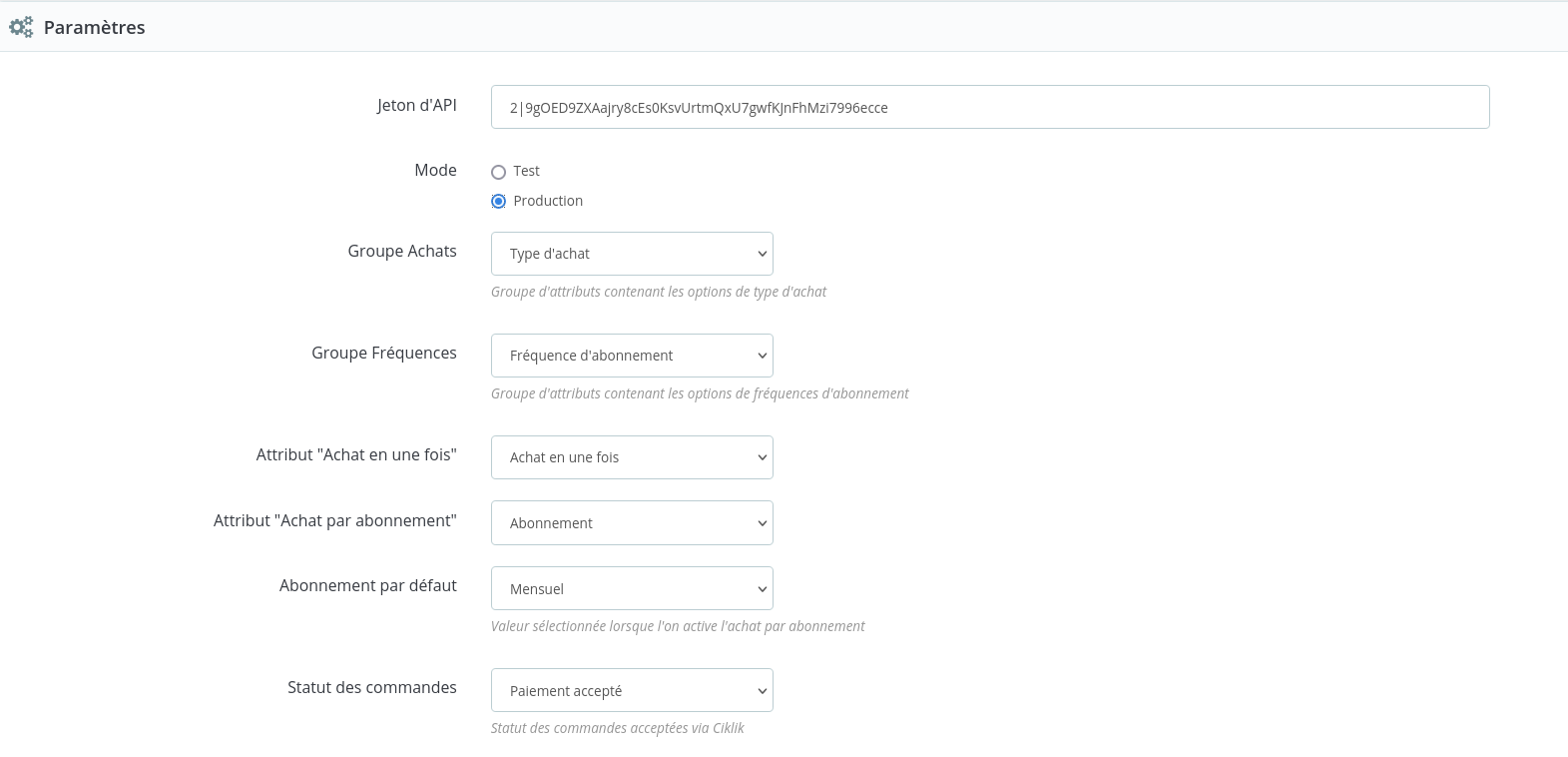
Capture d’une version antérieure du module : le champ Mode y propose encore Test et Production.
- Jeton API : renseignez la clé API Ciklik (celle obtenue après avoir créé votre espace PrestaShop dans Ciklik)
- Mode : laissez Production/Dev/Test (même si vous travaillez sur un environnement de préproduction). L’autre valeur, Démo, est réservée aux démonstrations
- Groupe Achats : sélectionnez Type d’achat
- Groupe Fréquences : sélectionnez Fréquence d’abonnement
Des fréquences d’abonnement à appliquer sur les produits de votre choix sont déjà créées au moment de l’installation du module (Mensuel, puis tous les 2, 3, 4, 6, 8, 10 et 12 mois). Vous pourrez en ajouter d’autres une fois le module installé.
- Statut des commandes : statut donné aux commandes acceptées via Ciklik, première commande et renouvellements. Nous recommandons Paiement à distance accepté.
Si aucun statut de commande n’est disponible ou que celui-ci ne l’est pas, vous pouvez aller dans la section Commandes > Gestionnaire des commandes et vérifier le paramétrage du statut de commandes que vous choisirez à l’installation du module : la liste du module ne propose que les statuts qui considèrent la commande comme payée et qui génèrent une facture.
-
Activer un statut spécifique pour la création d’abonnement et Statut de commande pour la création d’abonnement (désactivé par défaut) : donnez un autre statut à la première commande d’un abonnement, par exemple pour la repérer ou la traiter à part dans votre logistique. Les renouvellements gardent le Statut des commandes ci-dessus. Sans besoin particulier, laissez cette option désactivée.
-
Activer les logs de débogage : laissez sur Non
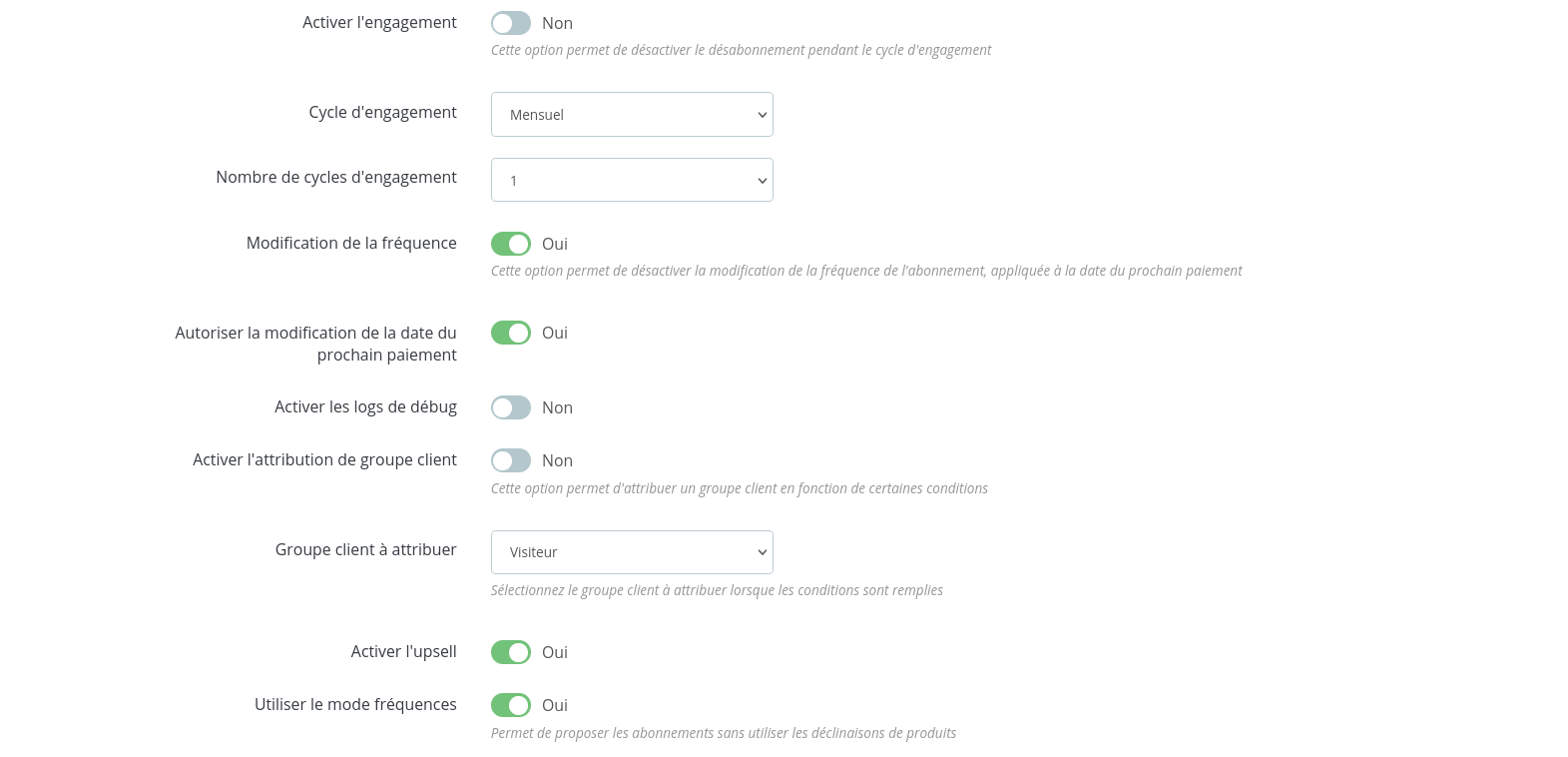
Capture d’une version antérieure de l’interface : les options plus récentes, comme le report de la prochaine livraison, n’y figurent pas encore.
Cette section vous permet d’activer certaines options du module :
- Activer l’engagement, Cycle d’engagement et Nombre de cycles d’engagement : si vous souhaitez empêcher un abonné de résilier son abonnement sur une durée donnée suite à sa souscription.
- Modification de la fréquence : l’abonné peut changer la fréquence de son abonnement depuis son compte (voir Modifier la fréquence d’un abonnement).
- Autoriser la modification de la date du prochain paiement : l’abonné peut avancer ou reculer sa prochaine commande (voir Décaler la date de prochaine commande).
- Autoriser le report de la prochaine livraison : l’abonné peut reporter sa prochaine livraison d’un cycle, sans résilier (voir Reporter la prochaine livraison).
- Activer l’attribution de groupe client et Groupe client à attribuer : voir Gérer ses abonnés dans un groupe client PrestaShop.
- Activer l’upsell : voir Ajouter un produit à sa prochaine commande (upsell).
- Exiger le consentement à l’abonnement lors de la commande : une case obligatoire à l’étape paiement fait reconnaître au client le renouvellement automatique (voir Exiger le consentement à l’abonnement).
- Passer sur la déclinaison par défaut si supprimée : au renouvellement, une déclinaison supprimée est remplacée par la déclinaison par défaut du produit, en mode fréquences seulement (voir Messages d’erreur API PrestaShop).
Générer un nouveau jeton API
Section intitulée « Générer un nouveau jeton API »Un jeton vous est fourni lors de la création de votre compte Ciklik. Il n’est affiché qu’une seule fois : si vous ne l’avez pas conservé, générez-en un nouveau.
-
Connectez-vous à votre compte Ciklik, cliquez sur Sites en bas de la colonne de gauche (section Paramètres), puis sur l’icône du petit œil (voir) en face de votre site.
-
Dans le menu des actions (les trois points en haut à droite), choisissez Créer un jeton API, donnez-lui un nom qui dit à quoi il sert (module PrestaShop, agence, intégration) et validez.
-
Vous arrivez sur la page du jeton : le champ Jeton (affiché une seule fois) contient la valeur à copier dans la configuration du module. Copiez-la tout de suite, elle ne sera plus jamais affichée.
La liste de vos jetons se trouve en bas de la fiche de votre site, rubrique Jetons API, avec leur date de dernière utilisation. Vous pouvez y supprimer un jeton : le module qui l’utilise perd alors immédiatement l’accès.
Questions fréquentes
Le module Ciklik est-il compatible avec PrestaShop 9 ?
Oui. Le module Ciklik fonctionne avec PrestaShop 1.7.7 à 9.2 : PrestaShop 1.7.7, PrestaShop 8 et PrestaShop 9 jusqu'à la version 9.2, avec PHP 7.2 à 8.4.
Quel fichier zip télécharger pour mon serveur ?
Dans la dernière version publiée sur GitHub, prenez le fichier ciklik-raw suivi de la version PHP de votre serveur, par exemple ciklik-raw-8.2.zip pour PHP 8.2. Pour PHP 8.0, le fichier s'appelle ciklik-raw-8.zip. Les fichiers ciklik-with-addon sont destinés à la marketplace PrestaShop Addons.
Qu'est-ce qui change entre PrestaShop 1.7.7 et PrestaShop 8 ou 9 ?
Sur PrestaShop 8 et plus, vous créez de nouvelles fréquences d'abonnement directement dans les attributs, et le module masque automatiquement les autres moyens de paiement quand le panier contient un abonnement. Sur PrestaShop 1.7.7, une nouvelle fréquence demande une manipulation en base de données et le masquage demande une modification du thème.
Où trouver le jeton API à saisir dans le module ?
Il vous est fourni à la création de votre espace PrestaShop dans Ciklik et n'est affiché qu'une seule fois. Si vous ne l'avez plus, ouvrez la fiche de votre site dans Ciklik (Paramètres, Sites) et choisissez l'action Créer un jeton API.
Puis-je installer le module sur une préproduction protégée par mot de passe ?
Pas tant que le mot de passe bloque Ciklik : ses serveurs doivent joindre /api et /ciklik/gateway en HTTPS, sans mot de passe ni redirection. Si la préproduction doit rester protégée, demandez à votre hébergeur d'autoriser les adresses de Ciklik, indiquées dans la rubrique Mon installation.