
Comment installer Facebook avec Google Tag Manager
Installer votre pixel Facebook avec Google Tag Manager
Section intitulée « Installer votre pixel Facebook avec Google Tag Manager »Si vous utilisez Google Tag Manager pour la gestion de vos balises, vous pouvez ajouter votre pixel Facebook à votre compte Google Tag Manager afin de mesurer et d’optimiser les résultats de vos publicités
Création de la variable Facebook pixel
Section intitulée « Création de la variable Facebook pixel »1- Connectez-vous à votre compte Google Tag Manager et sélectionnez votre conteneur.
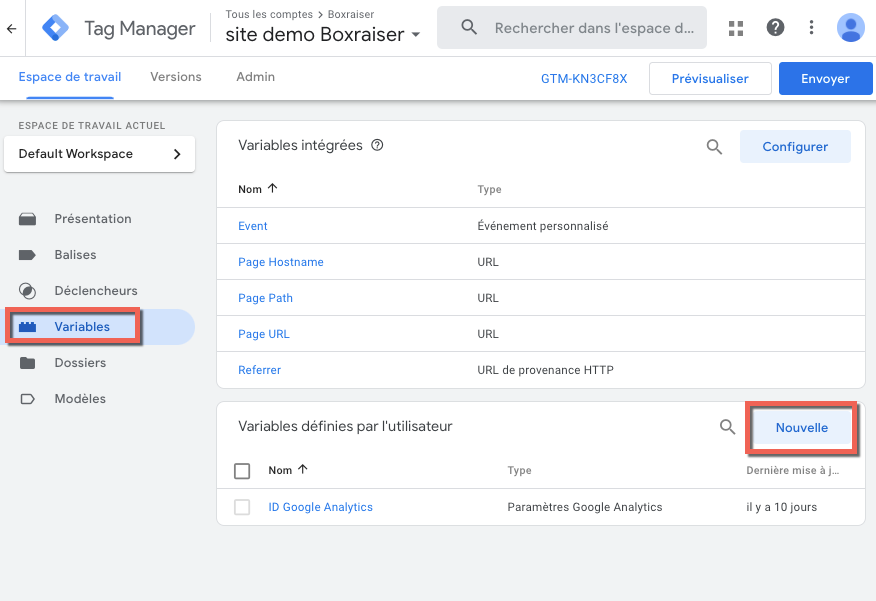
2 - Cliquez sur Variable puis dans la fenêtre Variable définies par l’utilisateur, cliquez sur Nouvelle
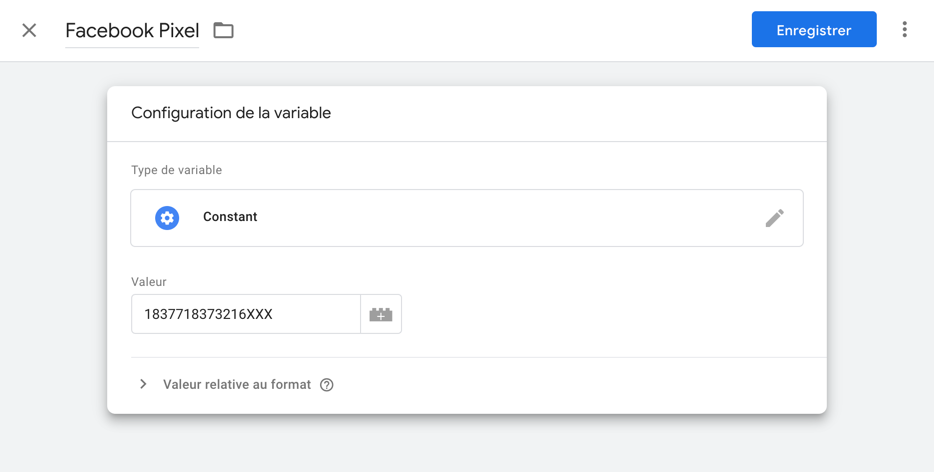
3 - Nommez votre variable Facebook Pixel
4 - Cliquez sur Configuration de la variable et cliquez sur le type de variable Constant
5 – Dans le champ valeur renseignez l’ID de votre pixel Facebook
6 – Cliquez sur Enregistrer
Création de la balise Facebook pixel
Section intitulée « Création de la balise Facebook pixel »1 - Cliquez sur Balises puis Nouvelle.
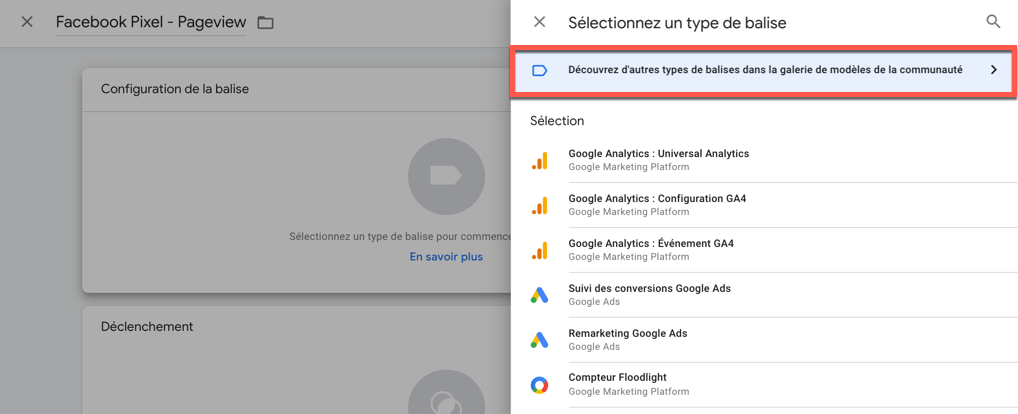
2 - Nommez votre balise Facebook Pixel - Pageview
3 - Cliquez sur Configuration de la balise puis Découvrez d’autre types de balises dans la galerie de modèles de la communauté.
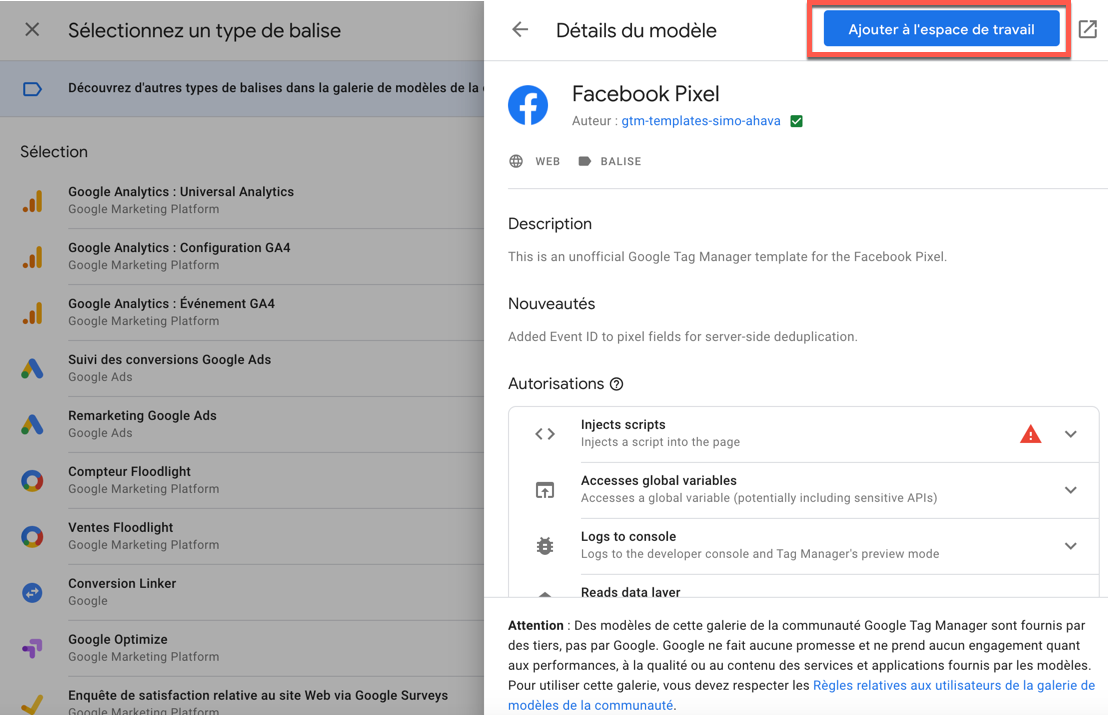
4 – Effectuez une recherche Facebook pour filtrer les types de balises et sélectionnez le type de balise Facebook Pixel
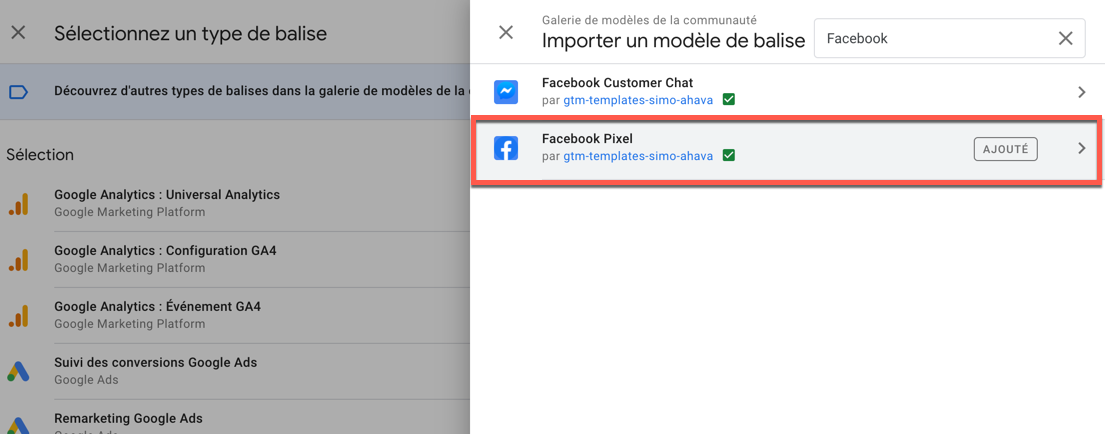
5 – Cliquez sur Ajouter à l’espace de travail
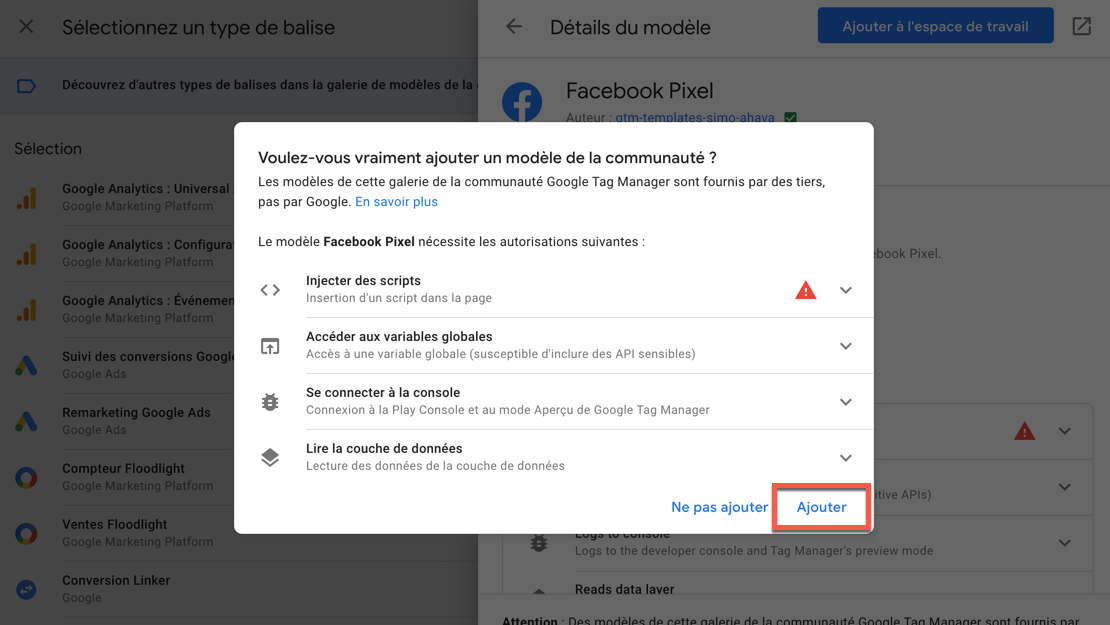
6 – Cliquez ensuite sur Ajouter
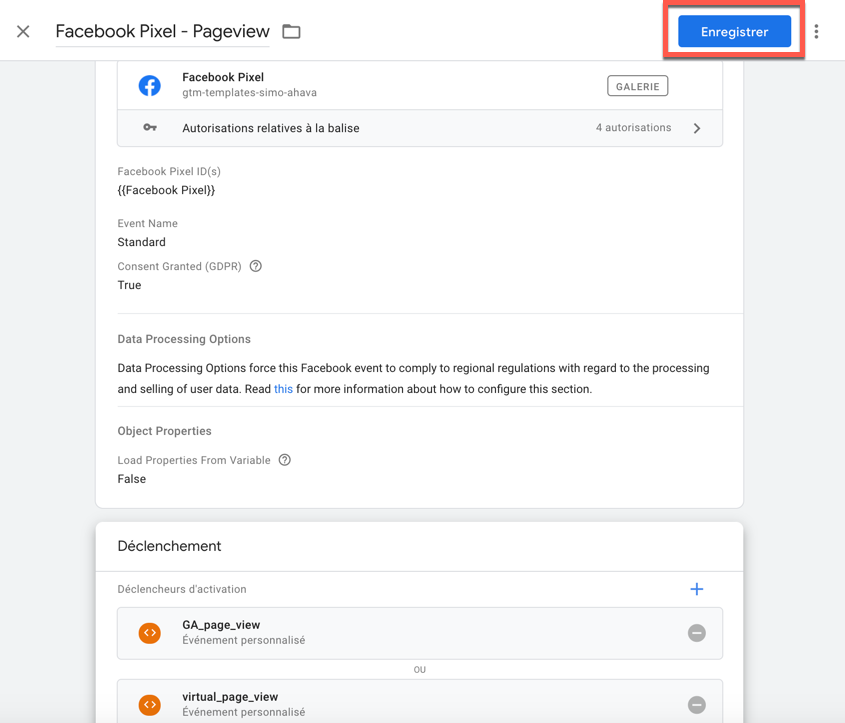
7 – Une fois le type de balise correctement ajouté, dans le champ Facebook Pixel ID(s) cliquez sur l’icône en forme de lego puis sélectionnez la variable Facebook Pixel.
8 - Cliquez sur Déclenchement et sélectionnez le déclencheur virtual_page_view.
9 - Cliquez sur l’icône + en haut à droite de la fenêtre Déclenchement pour ajouter un second déclencheur. Sélectionnez le déclencheur GA_page_view.
!!! les déclencheurs virtual_page_view et GA_page_view ont été précédemment créés dans l’article Installer Google Analytics avec Google Tag Manager
10- Votre balise est finalisée, cliquez sur Enregistrer
11 – Cliquez sur Envoyer et Publiez le conteneur.
Créer une balise pour les actions e-commerce
Section intitulée « Créer une balise pour les actions e-commerce »1 - Cliquez sur Balises puis Nouvelle.
2 - Nommez votre balise Facebook Pixel – ecommerce
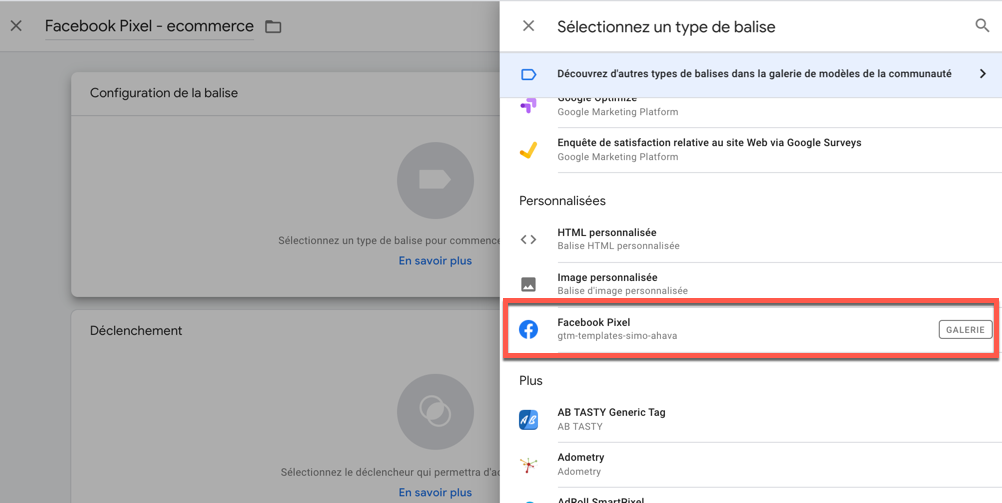
3 - Cliquez sur Configuration de la balise puis sélectionnez le type de balise personnalisée Facebook Pixel
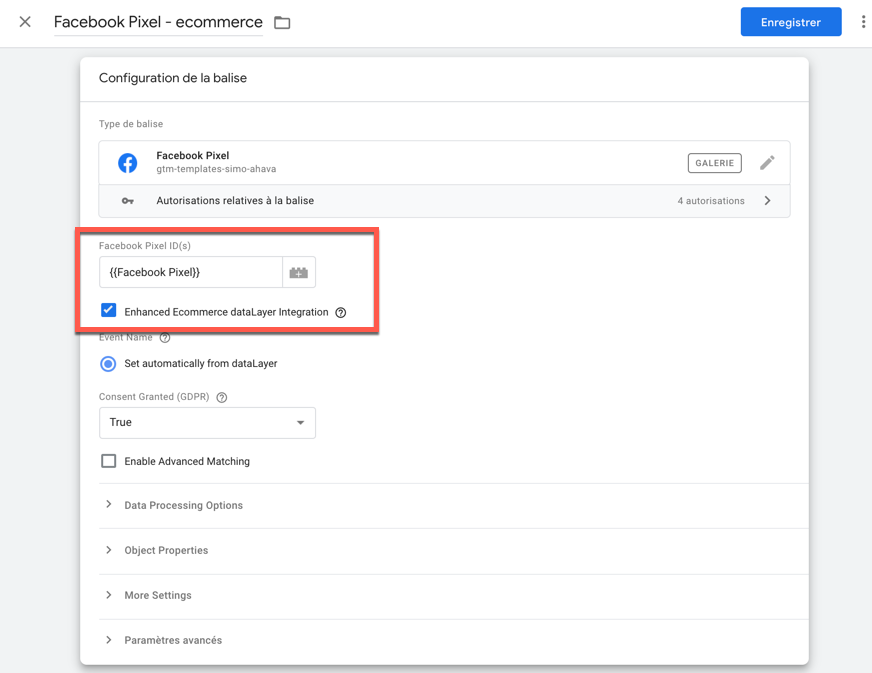
4 - Dans le champ Facebook Pixel ID(s) cliquez sur l’icône en forme de lego puis sélectionnez la variable Facebook Pixel
5 – Cochez la case Enhanced Ecommerce dataLayer Integration
9 - Cliquez sur Déclenchement et sélectionnez le déclencheur addToCart.
10 - Cliquez sur l’icône + en haut à droite de la fenêtre Déclenchement pour ajouter un second déclencheur. Sélectionnez le déclencheur order.confirmation
!!! les déclencheurs addToCart et order.confirmation ont été précédemment créés dans l’article Installer Google Analytics avec Google Tag Manager
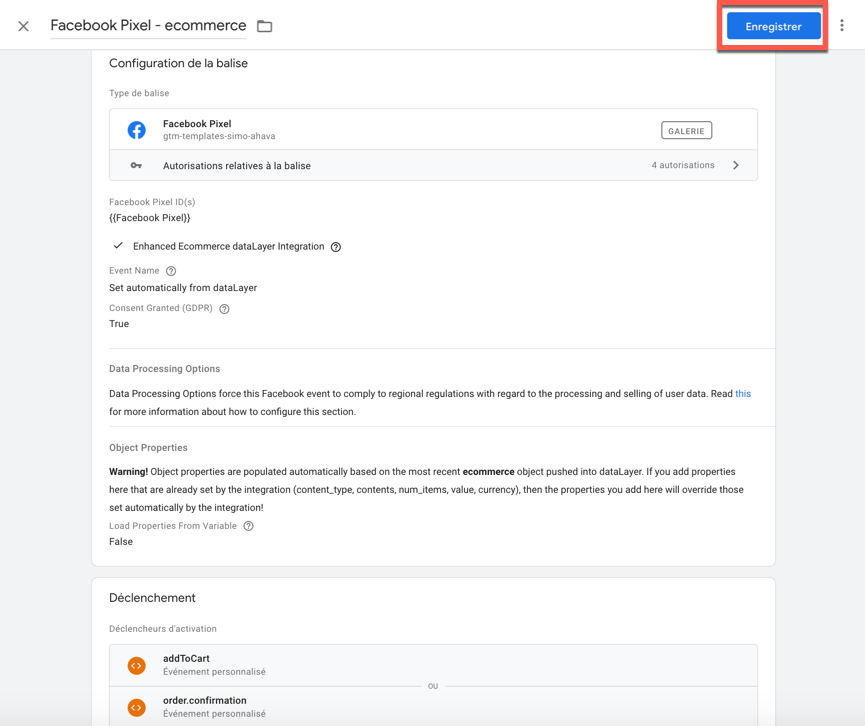
11- Votre balise est finalisée, cliquez sur Enregistrer
12 – Cliquez sur Envoyer et Publiez le conteneur.