
Installer le module Ciklik
Créer son compte Ciklik et son espace PrestaShop
Section intitulée « Créer son compte Ciklik et son espace PrestaShop »Accéder à l’application Ciklik
Section intitulée « Accéder à l’application Ciklik »Le lien ci-dessous vous permet de vous connecter à l’application pour la première fois :
https://app.ciklik.co/register
Créez votre compte Ciklik en complétant le formulaire en ligne.
Veillez à renseigner un numéro de téléphone valide, un code vous sera envoyé par SMS pour valider votre compte.
Une fois votre compte validé, vous êtes connecté à l’application Ciklik.

Créer son espace PrestaShop
Section intitulée « Créer son espace PrestaShop »Pour récupérer votre clé API Ciklik et ensuite activer votre module PrestaShop, vous devez créer votre espace PrestaShop dans Ciklik.
Rendez-vous sur le lien ci-dessous et complétez le formulaire :
https://app.ciklik.co/app/prestashop
Les informations demandées sont :
- nom du shop : nom de la boutique PrestaShop
- nom de domaine pour le module : nom de domaine de votre site
- PSP : prestataire de service de paiement comme notre partenaire Payplug
- clé API du PSP : il s’agit de la secret key live de votre PSP

Concernant votre société, les informations demandées sont :
- nom de l’entreprise
- SIRET
- adresse et numéro de téléphone
- validation des CGV
En cochant la case Test, vous pouvez disposer d’un environnement de test. Auquel cas, veillez à renseigner la clé de test de votre PSP.

Dans le cas où la case Test est cochée, les informations de domaine sont ignorées, un environnement de test est déployé et les informations de facturation ne sont pas utilisées.
En dehors de ce cas, afin de valider le formulaire et la création de votre espace PrestaShop, nous vous demandons le règlement de la première mensualité par carte bancaire, vous pourrez ensuite modifier vos informations de paiement si besoin ou passer par un mandat SEPA.
Récupérer sa clé API
Section intitulée « Récupérer sa clé API »Nous vous transmettons votre clé API pour connecter le module PrestaShop à Ciklik.
Copiez bien le token fourni et gardez-le précieusement.

Passer les modifications DNS
Section intitulée « Passer les modifications DNS »Vous recevez un mail vous indiquant d’ajouter 4 enregistrements DNS au niveau de votre domaine.
Cela nous permet de finaliser votre espace PrestaShop sur l’application Ciklik et d’assurer par la suite la bonne délivrabilité des mails transactionnels liés aux abonnements auprès de vos clients.
Installer le module Ciklik
Section intitulée « Installer le module Ciklik »Voici le lien de téléchargement du module selon votre version php :
Lors de la configuration du module, vous devrez renseigner le token qui vous a été fourni à l’issue de la création de votre espace PrestaShop dans Ciklik.
Depuis votre compte PrestaShop, dans la section Gestion des modules, cliquez sur Configurer.

Configurer le module
Section intitulée « Configurer le module »Remplissez le formulaire en complétant les champs ci-dessous :
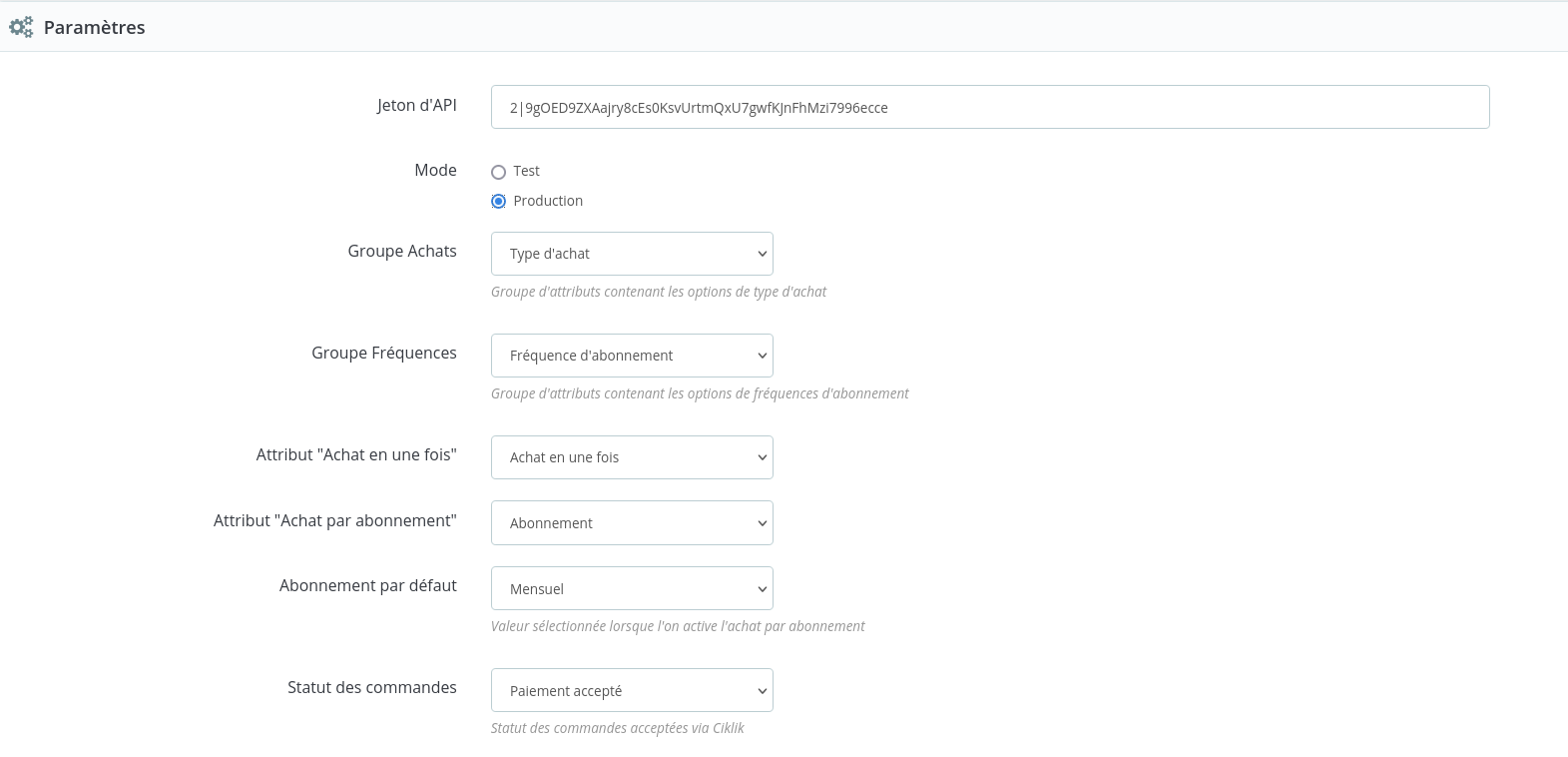
- Jeton d’API : renseignez la clé API Ciklik (celle obtenue après avoir créé votre espace PrestaShop dans Ciklik)
- Mode : sélectionnez Production (même si vous travaillez sur un environnement de preprod)
- Groupe Achats : sélectionnez Type d’achat
- Groupe Fréquences : sélectionnez Fréquence d’abonnement
Des fréquences d’abonnement à appliquer sur les produits de votre choix sont déjà créées au moment de l’installation du module (Mensuel, Tous les 2 mois, Tous les 3 mois). Vous pourrez en ajouter d’autres une fois le module installé.
- Statut des commandes : nous recommandons de sélectionner Paiements à distance acceptées
Si aucun statut de commande n’est disponible ou que celui-ci ne l’est pas, vous pouvez aller dans la section Commandes > Gestionnaire des commandes et vérifier que le paramétrage ci-dessous est appliqué pour le statut de commandes que vous choisirez à l’installation du module :

- Activer les logs de debug : cochez Non

Cette section vous permet d’activer certaines options du module :
- Cycle d’engagement : si vous souhaitez empêcher un abonné de résilier son abonnement sur une durée donnée suite à sa souscription.
- Modification de la fréquence :
- Modification de la date de prochain paiement :
- Attribution de groupe client :
- Upsell :
La dernière option “Utiliser le mode Fréquences” permet d’utiliser le mode alternatif aux déclinaisons du module.
Générer une nouvelle clé API
Section intitulée « Générer une nouvelle clé API »Un token vous est fourni lors de la création de votre compte Ciklik.
Vous pouvez, si besoin, générer un nouveau jeton pour utiliser le module Ciklik.
Pour cela, connectez-vous à votre compte Ciklik et cliquez sur Mes sites en bas de la colonne de gauche, puis sur l’icône du petit oeil (voir) en face de votre site.
Vous accédez ainsi à son détail.
Allez tout en bas au niveau de la rubrique Personal Access Tokens et cliquez sur Create Token.
Nommez votre Token et validez l’action.
