
Connecter votre compte WhatsApp Business à Ciklik
L'essentiel
Pour envoyer le rappel de renouvellement par WhatsApp, vous branchez sur Ciklik votre propre compte WhatsApp Business, avec votre propre app Meta. Ciklik ne fournit pas de compte WhatsApp et n’envoie rien depuis le sien. Chez Meta, vous préparez une app, un numéro, un jeton permanent et un moyen de paiement ; dans Ciklik, vous collez quatre identifiants, puis vous recopiez dans votre app Meta l’adresse de webhook que Ciklik vous donne. Comptez une heure de réglages si vous avez déjà un portefeuille Meta Business, puis jusqu’à 24 heures d’attente pour l’approbation du message par Meta.
Ce qu’il vous faut
Section intitulée « Ce qu’il vous faut »- Un portefeuille Meta Business dont vous avez le contrôle total.
- Une app Meta dédiée aux rappels, créée par vous. C’est une fiche gratuite chez Meta, pas une application à installer.
- Un numéro dédié, qui ne doit plus servir dans l’application WhatsApp ou WhatsApp Business.
- Un moyen de paiement chez Meta : vous payez chaque message délivré.
- Votre politique de confidentialité, vos CGV et une icône carrée (demandées par Meta pour passer en mode Live).
- Environ une heure de réglages si vous avez déjà un portefeuille, puis jusqu’à 24 heures d’approbation du message par Meta.
Le parcours en bref
Section intitulée « Le parcours en bref »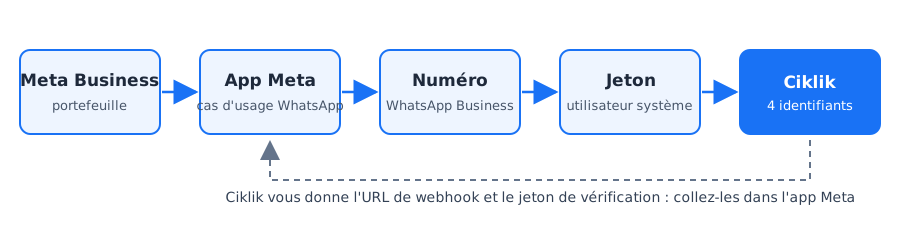
-
Portefeuille Meta Business. Créez-le, ou utilisez celui de votre boutique, sur business.facebook.com. Détail
-
App Meta. Inscrivez-vous comme développeur, puis créez une app avec le cas d’usage Se connecter avec des clients via WhatsApp. Guide Meta · Détail
-
Numéro. Reliez un compte WhatsApp Business à l’app et ajoutez votre numéro. Guide Meta · Détail
-
Jeton permanent. Créez un utilisateur système, donnez-lui l’app et le compte WhatsApp, puis générez un jeton sans expiration. Guide Meta · Détail
-
Identifiants. Relevez le WABA ID, le Phone number ID, la clé secrète de l’app et le jeton. Détail
-
Moyen de paiement. Ajoutez-en un dans WhatsApp Manager, sinon Meta bloque les envois. WhatsApp Manager · Détail
-
Ciklik. Dans la fiche de votre site, lancez Gérer la liaison WhatsApp, choisissez Brancher et collez les identifiants. Détail
-
Webhook. Copiez l’URL de rappel et le jeton de vérification depuis Ciklik, collez-les dans votre app Meta, puis abonnez les champs. Détail
-
Mode Live. Passez l’app en Live. Guide Meta · Détail
-
Vérification. Contrôlez le bloc WhatsApp de l’onglet Intégrations de la fiche du site. Détail
Ensuite, la mise en forme du message, le choix du canal et l’information de vos clients se font dans Ciklik : voir Rappels de renouvellement par WhatsApp.
Avant de commencer
Section intitulée « Avant de commencer »- Un numéro dédié. Le numéro branché ne peut plus servir dans l’application WhatsApp ou WhatsApp Business d’un téléphone. Un numéro déjà utilisé dans l’application doit d’abord en être supprimé. Garder l’application sur le même numéro (la « coexistence ») n’est possible qu’en passant par un fournisseur de solution agréé par Meta, ce que Ciklik n’est pas. Supprimer le compte de l’application efface l’historique des conversations : si vous utilisez déjà votre numéro dans l’application, prenez plutôt un autre numéro pour les rappels (une seconde ligne mobile ou une eSIM suffit). Il doit pouvoir recevoir un SMS ou un appel (un mobile est recommandé ; un fixe passe par appel vocal).
- Un accès administrateur au portefeuille Meta Business de votre entreprise (« contrôle total »).
- Les adresses de votre politique de confidentialité et de vos CGV, et une icône carrée (votre logo), demandées par Meta pour passer l’app en mode Live.
- Une adresse de contact pour vos clients. Ciklik ne traite que les réponses STOP : les autres réponses de vos clients au rappel ne sont lues par personne. Indiquez dans la description de votre profil WhatsApp où vous écrire, par exemple : « Ce numéro envoie seulement des rappels. Pour nous écrire : [votre email]. »
- Ni App Review, ni vérification d’entreprise. Comme vous utilisez l’API pour votre propre entreprise, Meta ne demande pas d’App Review. La vérification d’entreprise est facultative (voir plus bas).
Les mots à connaître
- App Meta : pas une application à installer, mais une fiche gratuite chez Meta qui autorise les envois par l’API de WhatsApp. L’inscription comme « développeur » est gratuite et ne touche ni à votre page Facebook ni à vos publicités.
- WABA (WhatsApp Business Account) : votre compte WhatsApp Business chez Meta, auquel est rattaché votre numéro.
- Utilisateur système : un compte technique de votre portefeuille, sans personne derrière.
- Jeton (token) : un mot de passe technique qui permet à Ciklik d’envoyer en votre nom.
- Webhook : l’adresse à laquelle Meta prévient Ciklik (réponses STOP, messages non remis, approbation du modèle).
Le détail de chaque étape
Section intitulée « Le détail de chaque étape »Étape 1 : votre portefeuille Meta Business
Section intitulée « Étape 1 : votre portefeuille Meta Business »Sur business.facebook.com, créez un portefeuille business (business portfolio), ou utilisez celui de votre boutique s’il existe déjà : il sert souvent à la publicité Facebook ou Instagram. La personne qui fait la suite doit avoir le contrôle total du portefeuille.
Étape 2 : créer l’app Meta
Section intitulée « Étape 2 : créer l’app Meta »-
Inscrivez-vous comme développeur Meta si ce n’est pas déjà fait, sur developers.facebook.com, avec le compte Facebook qui administre le portefeuille.
-
Ouvrez developers.facebook.com/apps et cliquez Create App (Créer une app). Le guide Meta pour créer une app montre ces écrans.
-
Donnez un nom à l’app et votre email. Le nom ne doit contenir ni « WhatsApp », ni « Facebook », ni « FB », ni aucune marque Meta, sinon le passage en mode Live sera refusé. Exemple : « Ma Boutique Rappels ».
-
Choisissez le cas d’usage Connect with customers through WhatsApp (Se connecter avec des clients via WhatsApp), puis Next.
-
Choisissez votre portefeuille business (étape 1), puis Next, relisez et cliquez Create app.
Étape 3 : relier un compte WhatsApp Business et ajouter votre numéro
Section intitulée « Étape 3 : relier un compte WhatsApp Business et ajouter votre numéro »-
Dans le tableau de bord de l’app, page Quickstart, cliquez Start using the API. La page API Setup s’ouvre. Le guide Meta sur l’API WhatsApp décrit cette page.
-
Choisissez un compte WhatsApp Business existant dans la liste, ou cliquez Create a WhatsApp Business account.
-
Meta crée d’office un numéro de test (Test number) : ne l’utilisez pas, il ne peut pas écrire à vos clients. Ajoutez le numéro de la boutique (Add phone number, ou ajout depuis la liste From) et validez-le avec le code reçu par SMS ou par appel. Vérifiez ensuite que la liste From affiche bien votre numéro. La page Meta sur les numéros de téléphone détaille cette validation.
-
Renseignez le nom affiché (display name) : c’est le nom que verront vos clients, en général celui de votre boutique. Complétez si possible le profil (adresse, site, description, photo).
Le nom affiché est revu par Meta. Il apparaît dans le profil tout de suite, mais en tête de conversation seulement une fois vérifié, ce qui se fait automatiquement quand votre compte monte de niveau d’envoi.
Étape 4 : utilisateur système et jeton permanent
Section intitulée « Étape 4 : utilisateur système et jeton permanent »Le jeton est la « clé » qui permet à Ciklik d’envoyer les messages en votre nom. Un utilisateur système est un compte technique de votre portefeuille : son jeton ne dépend pas d’une personne et n’expire pas. La documentation Meta sur les jetons d’accès et l’aide sur les utilisateurs système complètent ces étapes.
-
Ouvrez les paramètres de l’entreprise : business.facebook.com/latest/settings, menu Utilisateurs > Utilisateurs système (System users).
-
Cliquez + Ajouter (Add). Nom : par exemple « ciklik ». Rôle : choisissez Employé (Employee). Le rôle Admin donnerait accès à tous les comptes WhatsApp du portefeuille, ce qui n’est pas utile ici.
-
Cliquez sur l’utilisateur système, puis Assigner des éléments (Assign assets) :
- Apps : votre app, avec Gérer l’app (Manage app) en contrôle total ;
- Comptes WhatsApp : votre compte WhatsApp Business, avec Gérer les comptes WhatsApp Business (Manage WhatsApp Business accounts) en contrôle total.
Validez avec Assigner des éléments. Si un élément n’apparaît pas encore, rechargez la page après quelques minutes.
-
Toujours sur l’utilisateur système, cliquez Générer un jeton (Generate token) :
- app : la vôtre ;
- expiration : Jamais (Never) ;
- autorisations : cochez
whatsapp_business_messagingetwhatsapp_business_management(tapez « business » dans la recherche pour les trouver). La procédure de Meta ajoutebusiness_management: vous pouvez la cocher, Ciklik ne l’exige pas.
-
Cliquez Générer un jeton et copiez-le tout de suite dans un gestionnaire de mots de passe : Meta ne l’affichera plus. Ne l’envoyez jamais par email, même au support Ciklik, qui ne vous le demandera pas : vous le collez vous-même dans Ciklik. Si vous le perdez, générez-en un nouveau.
Étape 5 : relever les identifiants
Section intitulée « Étape 5 : relever les identifiants »| Identifiant | Où le trouver |
|---|---|
| WhatsApp Business Account ID (WABA ID) | Tableau de bord de l’app > WhatsApp > API Setup, une fois le compte relié ; aussi dans WhatsApp Manager |
| Phone number ID | Même page API Setup, sous le numéro choisi dans From. Attention : ce n’est pas le numéro de téléphone, c’est un identifiant d’une quinzaine de chiffres |
| Clé secrète de l’app (App secret) | Tableau de bord de l’app > Paramètres de l’app > Général (App settings > Basic), bouton Afficher (Show) |
| Jeton permanent | Étape 4 |
La clé secrète permet à Ciklik de vérifier que les notifications reçues viennent bien de Meta. Si vous la réinitialisez un jour, recollez-la dans Ciklik.
Étape 6 : moyen de paiement chez Meta
Section intitulée « Étape 6 : moyen de paiement chez Meta »Le marchand paie lui-même ses messages à Meta : il doit avoir ajouté un moyen de paiement dans son compte Meta, sinon Meta bloque les envois. Cela se fait dans WhatsApp Manager.
Étape 7 : brancher WhatsApp dans Ciklik
Section intitulée « Étape 7 : brancher WhatsApp dans Ciklik »-
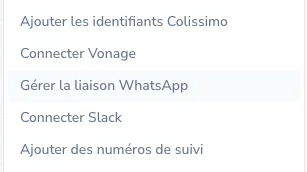
Dans Ciklik, allez dans Paramètres > Gestion > Sites et ouvrez la fiche de votre site (icône œil).
-
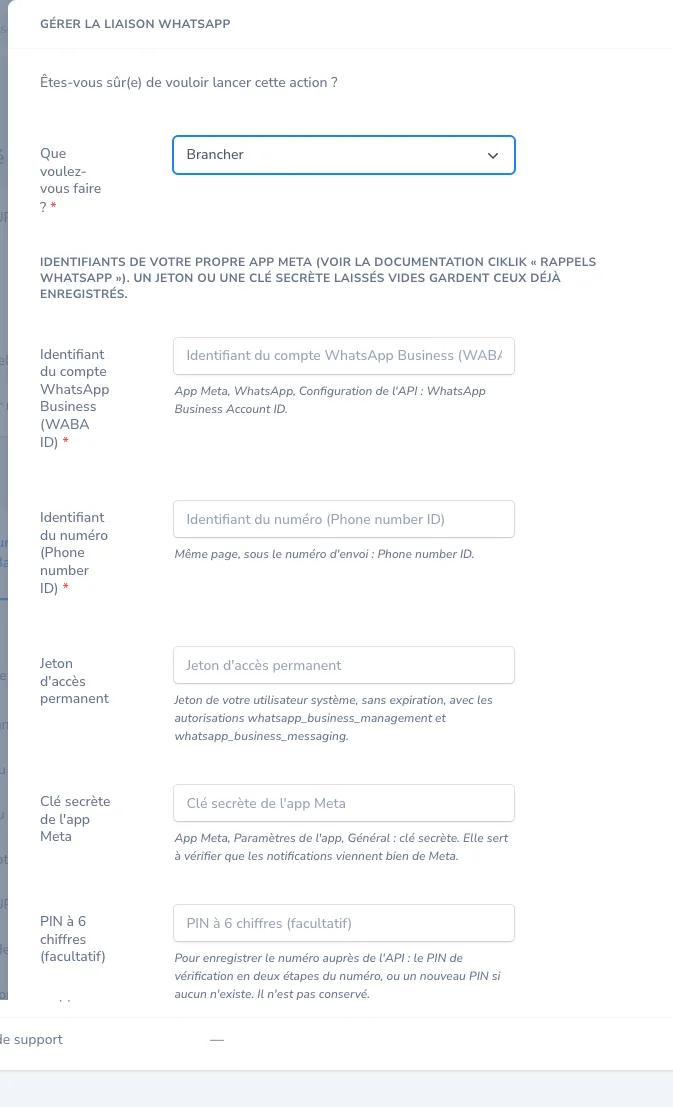
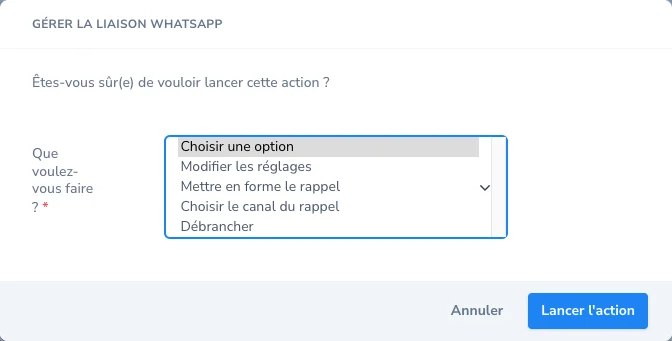
Dans le menu des actions de la fiche, choisissez Gérer la liaison WhatsApp. Toutes les opérations WhatsApp passent par cette seule action : son premier champ, Que voulez-vous faire ?, propose Brancher tant que WhatsApp n’est pas branché, puis Modifier les réglages, Mettre en forme le rappel, Choisir le canal du rappel et Débrancher. Les champs de l’opération choisie s’affichent ensuite.
Ici, Brancher est déjà choisi.
-
Remplissez les champs :
- Identifiant du compte WhatsApp Business (WABA ID) ;
- Identifiant du numéro (Phone number ID) ;
- Jeton d’accès permanent ;
- Clé secrète de l’app Meta ;
- PIN à 6 chiffres (facultatif) : voir ci-dessous.
-
Validez. Ciklik vérifie auprès de Meta que le jeton fonctionne, qu’il n’expire pas et qu’il a les deux autorisations WhatsApp, puis que le numéro appartient bien au compte WhatsApp Business. Il abonne ensuite votre app à ce compte. Cet abonnement automatique ne suffit pas : l’étape 8, à faire vous-même, reste indispensable.
Le PIN à 6 chiffres, expliqué
Au premier branchement, renseignez-le : sans enregistrement du numéro, aucun message ne part. Meta n’accepte d’envoyer depuis un numéro qu’une fois celui-ci « enregistré » pour l’API, et cet enregistrement ne se fait que par l’API, avec un code PIN à 6 chiffres. Pour un numéro neuf, il n’existe pas encore de PIN : choisissez 6 chiffres et notez-les avec le jeton. Si le numéro a déjà un PIN de vérification en deux étapes, saisissez celui-là. Ensuite, laissez le champ vide, sauf après un changement de nom affiché. Ciklik ne le conserve pas. Renseignez-le au premier branchement, et de nouveau si Meta approuve un nouveau nom affiché (dans les 14 jours). Meta limite l’enregistrement à 10 essais par 72 heures.
Le jeton et la clé secrète ne sont plus jamais affichés. Pour en changer, relancez Gérer la liaison WhatsApp et choisissez Modifier les réglages : le WABA ID et le Phone number ID sont préremplis, un jeton ou une clé laissés vides gardent ceux déjà enregistrés.
Étape 8 : coller l’adresse de webhook dans votre app Meta
Section intitulée « Étape 8 : coller l’adresse de webhook dans votre app Meta »Le webhook permet à Meta de prévenir Ciklik : réponses STOP de vos clients, messages non remis, validation de votre modèle de message, état de votre compte. Sans lui, Ciklik refuse le canal WhatsApp.
-
Dans la fiche de votre site sur Ciklik, ouvrez l’onglet Intégrations et copiez, dans le bloc WhatsApp :
- l’URL de rappel (webhook) à coller dans votre app Meta ;
- le Jeton de vérification à coller dans votre app Meta.
-
Dans le tableau de bord de votre app Meta, ouvrez Use cases > Customize > Configuration (ou WhatsApp > Configuration selon l’app). La documentation Meta sur les webhooks explique ce réglage.
-
Collez l’URL dans Callback URL et le jeton dans Verify token, puis cliquez Verify and save (Vérifier et enregistrer).
-
La liste des champs (webhook fields) apparaît. Cliquez Subscribe (S’abonner) en face de chacun de ces champs, sans exception : sans eux, Ciklik (bloc WhatsApp de l’onglet Intégrations) ne voit pas l’approbation de votre modèle, ni la qualité de votre numéro, ni les réponses STOP.
Les champs à abonner, un par un
| Champ | À quoi il sert |
|---|---|
messages | Indispensable : réponses STOP et messages non remis |
message_template_status_update | Modèle approuvé, rejeté, en pause ou désactivé |
message_template_quality_update | Qualité du modèle |
template_category_update | Changement de catégorie du modèle par Meta |
phone_number_quality_update | Qualité du numéro |
phone_number_name_update | Nom affiché approuvé ou refusé |
account_update | Restriction ou changement du compte |
business_capability_update | Changement de plafond d’envoi (facultatif) |
Si Verify and save échoue, vérifiez que vous avez collé l’URL et le jeton complets, sans espace, et que WhatsApp est bien branché dans Ciklik (étape 7). Si vous changez plus tard de compte WhatsApp Business ou de numéro, refaites Verify and save.
Étape 9 : passer l’app en mode Live
Section intitulée « Étape 9 : passer l’app en mode Live »Une app neuve est en mode Development. D’après les retours d’expérience (Meta ne le dit pas clairement), les notifications réelles (réponses STOP, messages non remis) n’arrivent qu’en mode Live. Passez-la en Live avec la bascule en haut du tableau de bord. Les modes d’app chez Meta expliquent la différence.
Meta demande alors, sans App Review, dans Paramètres de l’app > Général : nom affiché de l’app, email de contact, URL de politique de confidentialité, URL des conditions d’utilisation (vos CGV), icône, catégorie, et l’usage de l’app (« Yourself or your own business », pour vous-même ou votre entreprise).
Étape 10 : vérifier que tout est prêt
Section intitulée « Étape 10 : vérifier que tout est prêt »Ciklik n’a pas de bouton d’envoi de test pour WhatsApp. Contrôlez plutôt le bloc WhatsApp de l’onglet Intégrations de la fiche de votre site :
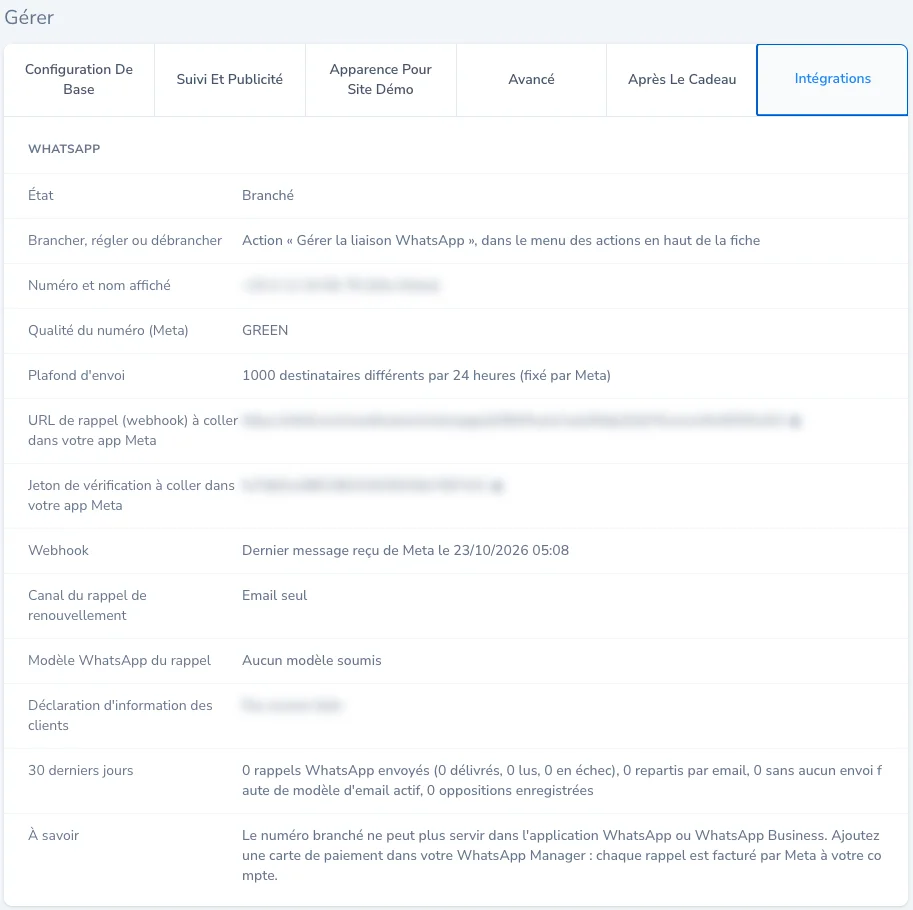
| Ligne | Ce que vous devez voir |
|---|---|
| État | Branché |
| Numéro et nom affiché | Votre numéro et le nom de votre boutique |
| Webhook | « URL vérifiée par Meta, aucun message reçu pour l’instant », puis la date du dernier message reçu de Meta |
| Plafond d’envoi | Le nombre de destinataires par 24 heures fixé par Meta |
Ensuite, sur un abonnement à votre nom avec votre mobile (Ventes > Abonnements, icône voir), l’action Vérifier le numéro WhatsApp indique à quel numéro (masqué) le rappel partirait.
Pour finir le réglage, mettez en forme le rappel, attendez l’approbation de Meta, informez vos clients, puis choisissez le canal.
Limites d’envoi et vérification d’entreprise
Section intitulée « Limites d’envoi et vérification d’entreprise »- Tant que votre entreprise n’est pas vérifiée chez Meta, vous pouvez écrire à 250 destinataires différents par 24 heures. Le plafond passe à 2 000 après la vérification d’entreprise, ou après 2 000 messages délivrés à des numéros différents en 30 jours avec des modèles de bonne qualité (règles de Meta). Le rappel partant 5 jours avant chaque échéance, 250 par jour suffisent à la plupart des boutiques.
- Le plafond vaut pour tout votre portefeuille business, y compris vos autres envois WhatsApp. Au-delà, le rappel part par email.
Erreurs au branchement
Section intitulée « Erreurs au branchement »Les messages d’erreur de Ciklik et quoi faire
| Message dans Ciklik | Que faire |
|---|---|
| Ce jeton n’a pas le format attendu. | Recopiez le jeton en entier, sans espace ni retour à la ligne. |
| Meta refuse ce jeton : vérifiez-le ou générez-en un nouveau. | Le jeton est faux ou révoqué : générez-en un nouveau (étape 4). |
| Ce jeton expire : générez un jeton d’utilisateur système sans expiration. | Générez un nouveau jeton avec l’expiration Jamais. |
| Il manque à ce jeton l’autorisation whatsapp_business_management ou whatsapp_business_messaging. | Générez un nouveau jeton en cochant les deux autorisations. |
| Cette clé secrète n’a pas le format attendu. | Recopiez la clé secrète de l’app (Paramètres de l’app > Général), pas un autre identifiant. |
| Un identifiant Meta ne contient que des chiffres. | Vous avez collé un numéro de téléphone ou un texte : reprenez le WABA ID et le Phone number ID de la page API Setup. |
| Meta n’a pas pu lire ce compte WhatsApp Business… | WABA ID erroné, ou l’utilisateur système n’a pas reçu le compte WhatsApp (étape 4, point 3). |
| Ce numéro n’appartient pas à ce compte WhatsApp Business. | Le Phone number ID ne correspond pas au WABA ID : reprenez les deux sur la même page API Setup. |
| Ce compte WhatsApp Business ou ce numéro est déjà branché sur un autre site. | Un numéro ne sert qu’à un seul site Ciklik. Débranchez-le de l’autre site ou utilisez un autre numéro. |
| Le PIN compte 6 chiffres. | Saisissez exactement 6 chiffres, ou laissez le champ vide. |
| Attention : l’app n’a pas pu être abonnée au compte… | Le branchement est enregistré, mais vérifiez que l’utilisateur système a Gérer les comptes WhatsApp Business en contrôle total, puis relancez Gérer la liaison WhatsApp, choix Modifier les réglages. |
| Attention : le numéro n’a pas pu être enregistré auprès de l’API… | Le PIN ne correspond pas à celui du numéro, ou le numéro est encore utilisé dans l’application WhatsApp. Corrigez, puis relancez Gérer la liaison WhatsApp, choix Modifier les réglages, avec le bon PIN. |
Plus tard, si le bloc WhatsApp de l’onglet Intégrations affiche « En erreur : jeton refusé par Meta, collez un nouveau jeton », le jeton a été révoqué ou l’utilisateur système a perdu ses droits : générez un nouveau jeton et relancez Gérer la liaison WhatsApp, choix Modifier les réglages, en laissant la clé secrète vide.
Débrancher WhatsApp
Section intitulée « Débrancher WhatsApp »Lancez Gérer la liaison WhatsApp depuis la fiche du site, choisissez Débrancher et cochez Je confirme le débranchement de WhatsApp : le jeton et la clé secrète sont effacés, les rappels repartent par email.
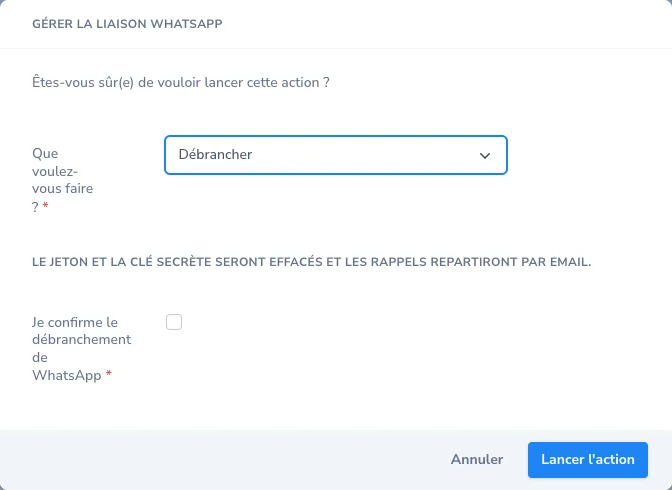
Une fois débranché, la seule opération proposée est de nouveau Brancher. Le canal du rappel de renouvellement repasse aussi sur Email seul : si vous rebranchez WhatsApp plus tard, choisissez-le de nouveau avec Choisir le canal du rappel. Pour libérer le numéro côté Meta, supprimez-le aussi de votre compte WhatsApp Business dans WhatsApp Manager.
Questions fréquentes
Faut-il un compte WhatsApp Business pour envoyer les rappels par WhatsApp ?
Oui, le vôtre. Vous créez votre propre app Meta et votre compte WhatsApp Business, puis vous collez dans Ciklik le jeton permanent, l'identifiant du compte, l'identifiant du numéro et la clé secrète de l'app. Meta vous facture chaque message.
Faut-il passer l'App Review ou faire vérifier son entreprise chez Meta ?
Non. Pour votre propre entreprise, Meta ne demande pas d'App Review. La vérification d'entreprise est facultative : elle relève le plafond de 250 destinataires par 24 heures.
Puis-je garder mon numéro dans l'application WhatsApp Business ?
Non. Un numéro branché sur l'API ne peut plus servir dans l'application WhatsApp ou WhatsApp Business. Utilisez un numéro dédié aux rappels.
Combien coûte un rappel WhatsApp ?
Le marchand paie Meta directement pour chaque message délivré, selon sa catégorie (utilitaire) et le pays du destinataire. Ciklik ne prélève rien sur ces envois.
Pourquoi Ciklik refuse-t-il mon jeton ?
Le plus souvent, le jeton expire (choisissez l'expiration Jamais) ou il lui manque une des autorisations whatsapp_business_messaging et whatsapp_business_management. Générez un nouveau jeton depuis l'utilisateur système.