
Rappels de renouvellement par WhatsApp
L'essentiel
Ciklik envoie un rappel de renouvellement 5 jours avant l’échéance d’un abonnement, à 9 h (heure de Paris). Vous pouvez l’envoyer par email (choix par défaut), par WhatsApp (avec l’email en secours quand WhatsApp ne peut pas partir), ou par les deux. Pour WhatsApp, vous écrivez vous-même le texte du message et vous choisissez s’il contient un bouton de résiliation. Le message part depuis votre compte WhatsApp Business, avec votre app Meta : Meta vous facture chaque message délivré. Vous connectez d’abord votre compte WhatsApp Business, puis vous rédigez le rappel et choisissez le canal dans la fiche de votre site sur Ciklik.
Ce qu’il vous faut
Section intitulée « Ce qu’il vous faut »- Un compte WhatsApp Business branché à Ciklik, avec votre app Meta, votre numéro et votre jeton permanent : voir Connecter votre compte WhatsApp Business à Ciklik.
- Un moyen de paiement chez Meta : Meta vous facture chaque message délivré (Ciklik ne prélève rien sur ces envois).
- Un texte de rappel que vous rédigez dans Ciklik. Ciklik le soumet à Meta sous forme de modèle : vous n’en créez pas à la main. Meta l’examine sous 24 heures au plus.
- Une information de vos clients (CGV, politique de confidentialité, message aux abonnés existants) faite avant d’activer WhatsApp.
Le parcours en bref
Section intitulée « Le parcours en bref »-
Connectez votre compte WhatsApp Business : app Meta, numéro, jeton permanent, moyen de paiement, branchement dans Ciklik et webhook. Tout est détaillé dans Connecter votre compte WhatsApp Business à Ciklik.
-
Mettez en forme le rappel dans Ciklik, qui soumet le modèle de message à Meta, puis attendez son approbation (jusqu’à 24 heures). Détail
-
Informez vos clients (mention dans vos CGV et votre politique de confidentialité, message aux abonnés existants). Détail
-
Choisissez le canal du rappel dans Ciklik. Détail
Comment ça marche ?
Section intitulée « Comment ça marche ? »Le rappel de renouvellement part 5 jours avant l’échéance de l’abonnement, à 9 h (heure de Paris), le même matin pour l’email et pour WhatsApp. Pour chaque site, vous choisissez le canal :
| Canal | Ce que reçoit le client |
|---|---|
| Email seul (par défaut) | L’email de rappel, comme aujourd’hui. |
| WhatsApp seul | Le message WhatsApp. S’il ne peut pas partir ou n’arrive pas (pas de numéro mobile, client opposé, échec chez Meta…), le client reçoit l’email à la place. |
| Email et WhatsApp | Les deux. |
Le rappel WhatsApp est un message utilitaire (catégorie « utility » chez Meta) : il annonce le renouvellement et indique comment résilier. Son texte reste neutre, sans offre ni promotion.
Le message peut se terminer par un bouton « Résilier l’abonnement », facultatif. Ce bouton ouvre une page de résiliation sur votre site, sans connexion : le client voit le résumé de son abonnement et confirme avec le bouton « Je veux résilier cet abonnement et ne plus être prélevé ». Cette page ne passe ni par les questions ni par les offres du tunnel de désabonnement. Le lien reste valable jusqu’à la veille de l’échéance, à 23 h 59 (heure UTC) ; la page sur le lien de résiliation détaille ce qui se passe ensuite.
Sans bouton, le texte doit dire au client comment résilier, par exemple depuis son espace client. Le message ne contient alors aucun lien.
Le même lien de résiliation peut figurer dans l’email de rappel de renouvellement, avec la variable {*cancel_url*} : voir Ajouter le lien de résiliation au rappel de renouvellement.
Votre compte, votre facture Meta
Section intitulée « Votre compte, votre facture Meta »Ciklik ne fournit pas de compte WhatsApp. Vous utilisez votre propre app Meta et votre propre compte WhatsApp Business ; Ciklik conserve les identifiants que vous lui confiez et envoie les rappels en votre nom.
Meta vous facture directement chaque message délivré, selon la catégorie du message (le rappel est « Utilitaire ») et le pays du destinataire. Les tarifs à jour sont sur la grille officielle de Meta. Ciklik ne prélève rien sur ces envois.
Mettre en forme le rappel
Section intitulée « Mettre en forme le rappel »Pour écrire hors d’une conversation ouverte par le client, WhatsApp n’autorise que des modèles de message approuvés par Meta. Vous n’avez pas à créer ce modèle vous-même dans WhatsApp Manager : Ciklik le prépare et le soumet à Meta à partir de votre texte. Un modèle créé à la main ne serait pas utilisé.
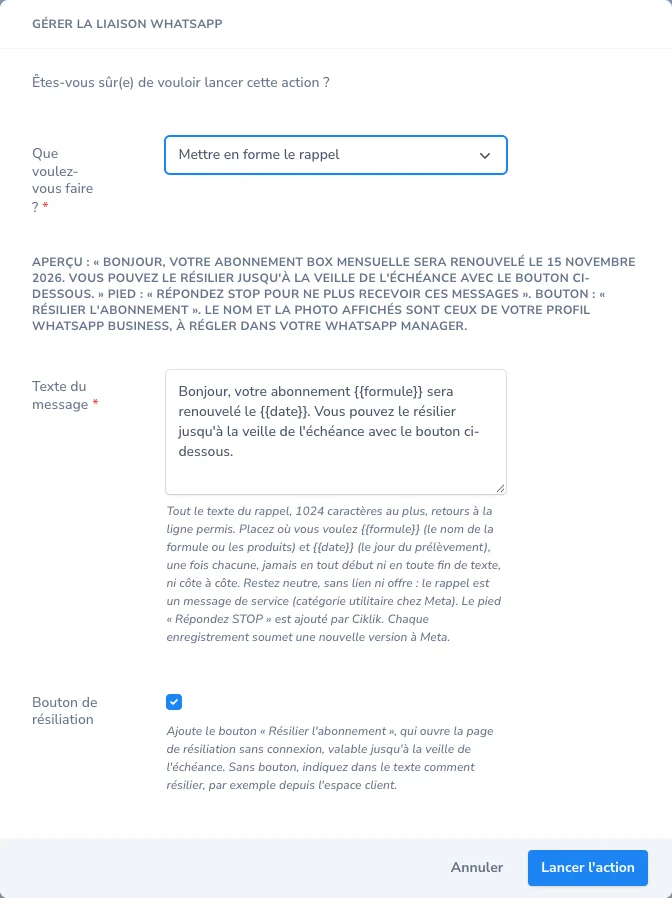
Lancez l’action Gérer la liaison WhatsApp depuis la fiche de votre site (Paramètres > Gestion > Sites, icône œil, menu des actions) et choisissez Mettre en forme le rappel. WhatsApp doit être branché. Vous renseignez :
| Partie | Contenu |
|---|---|
| Texte du message | Tout le texte du rappel, 1 024 caractères au plus pour Meta, retours à la ligne permis. Vous y placez la formule et la date (voir les balises ci-dessous). |
| Bouton de résiliation | Coché par défaut : ajoute le bouton « Résilier l’abonnement ». Décoché : aucun bouton. |
| Pied (fixe) | « Répondez STOP pour ne plus recevoir ces messages », ajouté par Ciklik. Vous ne le saisissez pas. |
Un aperçu montre le message tel que le client le lira, avec des valeurs d’exemple. Le nom et la photo affichés sont ceux de votre profil WhatsApp Business.
Les balises
Section intitulée « Les balises »Les balises sont remplacées à chaque envoi par la formule et par la date du prélèvement. Écrivez celles de la langue de votre site :
| Langue du site | Formule | Date |
|---|---|---|
| Français | {{formule}} | {{date}} |
| Anglais | {{plan}} | {{date}} |
| Allemand | {{abo}} | {{datum}} |
| Espagnol | {{formula}} | {{fecha}} |
Ciklik accepte les balises des quatre langues dans tous les textes, mais écrivez de préférence celles de votre langue. Chaque balise ne peut servir qu’une fois, et vous pouvez placer la date avant la formule.
Règles de vérification
Section intitulée « Règles de vérification »Ce que Ciklik refuse, avec des exemples
Ciklik vérifie le texte avant de l’enregistrer et affiche le motif du refus. Le texte est refusé si :
- il compte moins de 20 caractères hors balises, ou plus de 1 024 caractères balises comprises ;
- il contient une balise inconnue (par exemple
{{nom}}), ou une accolade seule ; - une balise est répétée, ou collée à une autre (
{{formule}}{{date}}) ; - une balise est au tout début ou à la toute fin du texte ;
- il y a trop de balises pour un texte court ;
- il contient une tabulation, ou plus de deux retours à la ligne de suite ;
- il n’est pas neutre : lien, nom de domaine ou adresse email, prix, pourcentage, réduction, code promo (les mots « promo », « code », « remise », « gratuit » et leurs équivalents dans les quatre langues), les caractères % € $ * _ ~ `, un numéro de téléphone ou 6 chiffres ou plus à la suite ;
- il est le texte par défaut alors que le bouton est décoché : ce texte annonce un bouton qui n’existe pas.
Exemples :
| Texte saisi | Résultat | Pourquoi |
|---|---|---|
Bonjour, votre abonnement {{formule}} sera renouvelé le {{date}}. Profitez de 10 % de réduction ! | Refusé | Le pourcentage et le mot « réduction » font un texte promotionnel. |
{{date}} : votre abonnement {{formule}} sera renouvelé. | Refusé | Une balise est au tout début du texte. |
Bonjour, votre abonnement {{formule}} sera renouvelé le {{date}}. Vous pouvez le résilier jusqu’à la veille de l’échéance avec le bouton ci-dessous. (bouton décoché) | Refusé | Le texte annonce un bouton qui n’existe pas. |
Bonjour, votre abonnement {{formule}} sera renouvelé le {{date}}. Pour résilier, rendez-vous dans votre espace client, rubrique Mon abonnement. (bouton décoché) | Accepté | Le texte dit comment résilier, sans lien. |
Bonjour, votre abonnement {{formule}} sera renouvelé le {{date}}. Vous pouvez le résilier avec le bouton ci-dessous jusqu’à la veille de l’échéance. (bouton coché) | Accepté | Le bouton est là pour le dire. |
Le pied « STOP » est toujours ajouté par Ciklik : n’écrivez pas de consigne de désabonnement vous-même.
Ce que Ciklik soumet à Meta
Pour information, vous retrouvez ces éléments dans WhatsApp Manager, Modèles de message :
| Élément | Valeur |
|---|---|
| Nom | ciklik_renewal_reminder_v1, puis _v2, _v3… à chaque nouvelle version |
| Catégorie | Utilitaire (Utility) |
| Langue | Celle de votre site : français, anglais, allemand ou espagnol (français pour toute autre langue) |
| Variables | {{1}}, {{2}}… dans l’ordre d’apparition de vos balises, remplies par Ciklik à chaque envoi (formule ou date) |
| Bouton | Si vous l’avez coché : lien vers https://votre-domaine/abonnement/resiliation/ suivi d’une variable (le lien de résiliation de l’abonnement). Sinon, aucun bouton. |
Ne modifiez pas et ne supprimez pas ces modèles dans WhatsApp Manager : passez toujours par l’action de Ciklik.
- Nom et photo. Le nom et la photo que voit le client sont ceux de votre profil WhatsApp Business : réglez-les dans votre WhatsApp Manager. Le nom affiché n’apparaît en tête de conversation qu’une fois vérifié par Meta, ce qui se fait automatiquement quand votre compte monte de niveau d’envoi.
- Revue par Meta. Chaque version soumise est examinée par Meta, ce qui prend jusqu’à 24 heures. Son état apparaît dans l’onglet Intégrations, bloc WhatsApp, ligne Modèle WhatsApp du rappel.
- Modifications. Chaque enregistrement crée une nouvelle version, soumise à nouveau à Meta. La version déjà approuvée continue de servir d’ici là, et Nova le signale.
- Changement de domaine. Si vous avez le bouton et que le domaine de votre site change, relancez Gérer la liaison WhatsApp, choix Mettre en forme le rappel, pour soumettre une nouvelle version : tant qu’elle n’est pas approuvée, les rappels avec bouton partent par email.
Statut et motif dans Nova
Section intitulée « Statut et motif dans Nova »Les statuts du modèle et les motifs de refus
La ligne Modèle WhatsApp du rappel du bloc WhatsApp (onglet Intégrations) affiche le statut de la dernière version, puis la version approuvée qui sert en attendant.
| Statut affiché | Ce que cela veut dire |
|---|---|
| approuvée | Meta a validé la version : c’est elle qui sert aux rappels. |
| en revue chez Meta | La revue prend jusqu’à 24 heures. La version approuvée précédente sert d’ici là. |
| refusée par Meta | Le motif s’affiche à côté (voir ci-dessous). Modifiez le texte et enregistrez à nouveau. |
| non soumise (erreur de Meta) | Meta n’a pas pu recevoir la version : relancez l’action. |
| en pause chez Meta, désactivée par Meta | Meta a suspendu le modèle. Tant qu’aucune version n’est approuvée, les rappels avec bouton partent par email. |
Motifs de refus affichés :
- format refusé par Meta ;
- le texte ne correspond pas à la catégorie utilitaire ;
- catégorie jugée incorrecte par Meta ;
- contenu jugé abusif, trompeur ou promotionnel par Meta.
Si Meta classe la version dans une autre catégorie, la ligne affiche « Meta l’a classé en MARKETING : vérifiez que votre texte reste neutre ».
Informer vos clients (consentement et RGPD)
Section intitulée « Informer vos clients (consentement et RGPD) »Meta n’impose pas de case à cocher. Vos clients doivent en revanche avoir été informés, en nommant votre boutique, qu’ils peuvent recevoir ces messages, et pouvoir s’y opposer. L’information peut être générale (elle n’a pas à citer WhatsApp seul) ; Ciklik la formule en citant email et WhatsApp.
-
Boutique box : la mention est affichée automatiquement dans le tunnel de commande Ciklik, sous la mention sur les données.
-
Boutique PrestaShop : ajoutez ce texte dans vos CGV et dans votre politique de confidentialité, en remplaçant le nom de la boutique :
Rappels de service : [nom de votre boutique] peut vous envoyer, par email ou par WhatsApp au numéro indiqué, des messages liés à votre abonnement, comme le rappel avant chaque renouvellement. Vous pouvez vous y opposer à tout moment en contactant la boutique ou en répondant STOP sur WhatsApp.
Ce texte, déjà rempli avec le nom de votre boutique et dans la langue de votre site, figure dans l’onglet Intégrations, bloc WhatsApp, ligne Mention à ajouter à vos CGV et à votre politique de confidentialité.
-
Abonnés existants : ils n’ont pas vu cette mention au moment de s’abonner. Avant d’activer WhatsApp, envoyez-leur une information, par exemple :
Exemple de message aux abonnés existants
Objet : vos rappels d’abonnement
Bonjour,
Pour que vous ne soyez jamais surpris par un renouvellement, [nom de votre boutique] vous enverra désormais le rappel avant chaque échéance par email ou par WhatsApp, au numéro de votre adresse. Ce message contient un bouton pour résilier si vous le souhaitez.
Vous ne voulez pas de ces messages sur WhatsApp ? Répondez STOP au message, ou écrivez-nous à [adresse de contact].
L’équipe [nom de votre boutique]
Sous-traitance. Pour ces envois, Meta (WhatsApp) est votre sous-traitant : c’est vous qui acceptez les conditions de Meta en créant votre app et votre compte WhatsApp Business. Inscrivez-le dans votre registre des traitements et dans votre politique de confidentialité (les données peuvent être transférées hors de l’Union européenne). Ciklik ne garde le numéro auquel part un rappel WhatsApp que sous forme hachée (journal d’envoi, liste d’opposition).
Choisir le canal du rappel
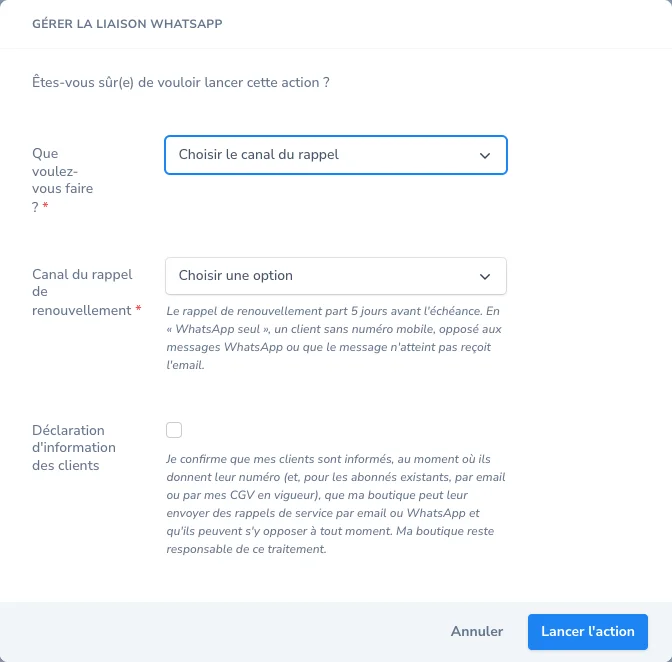
Section intitulée « Choisir le canal du rappel »Lancez l’action Gérer la liaison WhatsApp depuis la fiche de votre site (menu des actions), choisissez Choisir le canal du rappel, puis Email seul, WhatsApp seul (email si WhatsApp ne peut pas partir) ou Email et WhatsApp.
Ciklik refuse WhatsApp tant qu’il n’est pas utilisable, et indique pourquoi :
- WhatsApp n’est pas branché (ou Meta refuse le jeton) ;
- le webhook n’est pas configuré dans votre app Meta ;
- aucun modèle WhatsApp n’est approuvé par Meta pour la langue et le domaine actuels du site ;
- la déclaration d’information de vos clients n’est pas faite.
La première fois que vous choisissez un canal avec WhatsApp, puis à chaque changement de son texte, cochez la déclaration suivante (obligatoire). Elle revient au marchand : un administrateur Ciklik ne peut pas la faire à votre place. La date et l’auteur s’affichent dans l’onglet Intégrations, bloc WhatsApp, ligne Déclaration d’information des clients.
« Je confirme que mes clients sont informés, au moment où ils donnent leur numéro (et, pour les abonnés existants, par email ou par mes CGV en vigueur), que ma boutique peut leur envoyer des rappels de service par email ou WhatsApp et qu’ils peuvent s’y opposer à tout moment. Ma boutique reste responsable de ce traitement. »
Opposition d’un client
Section intitulée « Opposition d’un client »- Réponse STOP. Un client qui répond STOP (ou ARRET, DESABONNER, UNSUBSCRIBE et leurs équivalents ; le mot doit ouvrir un message court, accents ignorés) au message est enregistré automatiquement : ses rappels suivants partent par email. Cela suppose le champ
messagesabonné dans le webhook (voir Connecter votre compte WhatsApp Business). - Opposition reçue autrement (email, téléphone) : dans Ventes > Abonnements, ouvrez l’abonnement (icône voir) et lancez l’action Ne plus envoyer de WhatsApp à ce client.
- Diagnostic : sur un abonnement, l’action Vérifier le numéro WhatsApp indique à quel numéro (masqué) le rappel partirait, si le client s’est opposé aux messages WhatsApp, ou pourquoi aucun numéro n’est joignable.
D’où vient le numéro du client
Section intitulée « D’où vient le numéro du client »- Boutique box : le numéro de l’adresse saisi par le client dans le tunnel de commande.
- Boutique PrestaShop : Ciklik lit le numéro dans votre boutique au moment du rappel, jamais dans une copie : le mobile de l’adresse de livraison de l’abonnement, sinon son téléphone. Cette lecture passe par la clé webservice du module Ciklik, qui doit garder les droits GET sur
addressesetcountries.
Les numéros fixes sont écartés : le rappel part alors par email.
Suivi, statuts et dépannage
Section intitulée « Suivi, statuts et dépannage »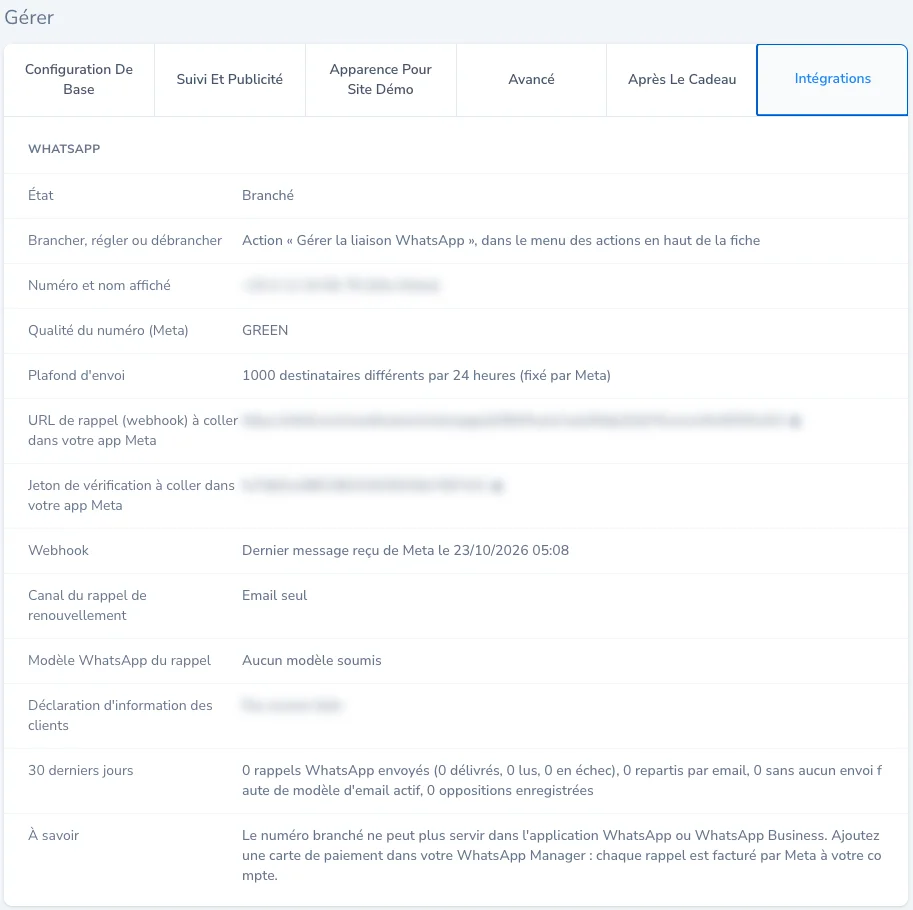
Pourquoi un rappel est parti par email
Section intitulée « Pourquoi un rappel est parti par email »En « WhatsApp seul », le client reçoit l’email quand WhatsApp ne peut pas partir ou n’arrive pas. Raisons possibles :
Les raisons de repli par email
| Raison | Ce qu’il faut savoir |
|---|---|
| Aucun numéro dans l’adresse | Le client n’a pas renseigné de téléphone. |
| Numéro illisible | Le numéro n’a pas pu être interprété. |
| Numéro de téléphone fixe | WhatsApp n’est envoyé qu’à un mobile. |
| Panier PrestaShop de l’abonnement illisible | PrestaShop seulement. |
| Adresse introuvable dans la boutique, ou réponse illisible de la boutique | PrestaShop seulement : une page de protection peut renvoyer une réponse illisible. |
| Adresse supprimée dans la boutique (le client l’a modifiée) | PrestaShop seulement. |
| L’adresse de la boutique n’appartient pas au client de l’abonnement | PrestaShop seulement. |
| La boutique n’a pas répondu | PrestaShop seulement : boutique indisponible, ou droits de la clé webservice réduits. |
| Client opposé | Le client a répondu STOP ou vous avez enregistré son opposition. |
| Plafond Meta atteint | Le nombre de destinataires autorisé par 24 heures est atteint. Le plafond Meta vaut pour tout votre portefeuille business, y compris vos autres envois WhatsApp. |
| Pas de lien de résiliation | Rappel avec bouton, pour un rythme d’abonnement inférieur à 4 semaines. Sans bouton, ce motif n’existe pas. |
| WhatsApp indisponible | Compte non branché, jeton refusé, webhook non configuré, modèle non approuvé ou déclaration non faite. |
| Envoi refusé par Meta | Meta a rejeté le message. |
| Échec de remise | Meta signale que le message n’a pas été remis. |
| Non délivré au bout de 6 heures | Aucune confirmation de remise dans les 6 heures. Vérifiez aussi que le champ messages est bien abonné dans le webhook. |
En « Email et WhatsApp », l’email est déjà parti : aucun second envoi n’a lieu.
Ciklik n’affiche pas la raison rappel par rappel : pour un abonnement, l’action Vérifier le numéro WhatsApp donne les raisons liées au numéro, et la ligne 30 derniers jours du bloc WhatsApp (onglet Intégrations) compte les envois, les replis par email, les rappels sans aucun envoi et les oppositions.
Jeton refusé
Section intitulée « Jeton refusé »Le bloc WhatsApp de l’onglet Intégrations affiche « En erreur : jeton refusé par Meta, collez un nouveau jeton ». Le jeton a été révoqué ou l’utilisateur système a perdu ses droits : générez un nouveau jeton (voir Connecter votre compte WhatsApp Business) et relancez Gérer la liaison WhatsApp, choix Modifier les réglages, en laissant la clé secrète vide. Les autres messages d’erreur du branchement sont expliqués sur la même page.
Webhook non configuré
Section intitulée « Webhook non configuré »La ligne Webhook affiche « Non configuré ». Reprenez l’étape du webhook : sans webhook, Ciklik refuse le canal WhatsApp, et les réponses STOP comme les échecs d’envoi ne lui parviennent pas.
Si la ligne 30 derniers jours signale des messages sans nouvelle de Meta depuis plus d’une heure, le champ messages n’est probablement pas abonné dans le webhook : les réponses STOP ne nous parviennent pas.
Modèle refusé ou reclassé en marketing
Section intitulée « Modèle refusé ou reclassé en marketing »- Refusé : la ligne affiche « refusée par Meta », avec le motif. Reformulez votre texte de façon plus neutre (sans promotion ni lien), puis enregistrez à nouveau.
- Reclassé : la ligne affiche « Meta l’a classé en MARKETING ». Les rappels continuent de partir, mais au tarif marketing de Meta. Simplifiez le texte et enregistrez une nouvelle version.
Débrancher WhatsApp
Section intitulée « Débrancher WhatsApp »L’action Gérer la liaison WhatsApp de la fiche du site, choix Débrancher (avec la case de confirmation à cocher), efface le jeton et la clé secrète ; les rappels repartent par email. Voir aussi Connecter votre compte WhatsApp Business.
Questions fréquentes
Faut-il un compte WhatsApp Business pour envoyer les rappels par WhatsApp ?
Oui, le vôtre. Vous créez votre propre app Meta et votre compte WhatsApp Business, puis vous collez dans Ciklik le jeton permanent, l'identifiant du compte, l'identifiant du numéro et la clé secrète de l'app. Meta vous facture chaque message.
Combien coûte un rappel WhatsApp ?
Vous payez Meta directement pour chaque message délivré, selon sa catégorie (utilitaire) et le pays du destinataire. Ciklik ne prélève rien sur ces envois.
Puis-je garder mon numéro dans l'application WhatsApp Business ?
Non. Un numéro branché sur l'API ne peut plus servir dans l'application WhatsApp ou WhatsApp Business. Utilisez un numéro dédié aux rappels.
Que reçoit un client sans numéro mobile ?
L'email de rappel. En « WhatsApp seul », l'email part dès que WhatsApp ne peut pas partir ou n'est pas délivré, à condition que votre modèle d'email de rappel soit activé.
Comment un client arrête-t-il les messages WhatsApp ?
Il répond STOP au message. Vous pouvez aussi enregistrer une opposition reçue par email ou téléphone avec l'action « Ne plus envoyer de WhatsApp à ce client » sur son abonnement.